

今日でスタジオを始めて1年になり、調度いい機会なので、まだMeinaPluginの凄さを知らない方のために、その基本的な使い方を解説します。
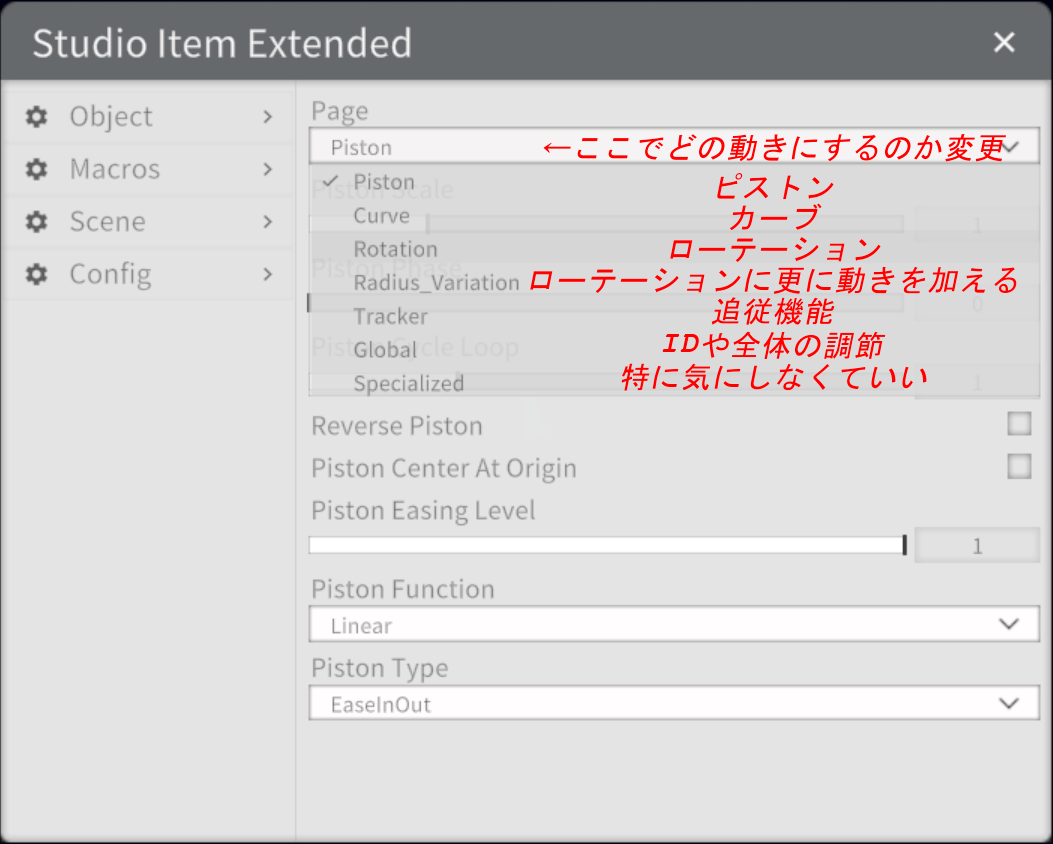
中でも、ギミックは訳分からん!って人が多いと思うので、動かすギミックの特徴と調整について、簡単に説明します。(調整はSS参照)
さて、常用している方は実感していると思いますが、「Expression+Option」と「PaperPlaneGimmick」は、全てのギミックの完全上位互換のギミックです。
どちらもそれ一つで、ピストン・カーブ・回転・追従・他が可能で、更に動きの調整まで自在に出来る、とんでもない性能を有しています。
・Expression+Option
NodesConstraintsで接続しなくても体を動かせるという、従来と全く違う使い方のギミック。
…が、このギミックの本当に凄い所はこれではありません。
Expression+Optionでしか不可能な事が有り、知れば知る程、これに無限の可能性を感じる、ヤバいギミックです。
ただし欠点も有り、動かせる部位が限定される点と、動く方向が分かりづらい点があります。
とりあえずPaperPlaneGimmickでは出来ない事を求める段階になってから使うギミックと思っていればOK。*慣れたらこっちを優先して使用した方が絶対にいい
・PaperPlaneGimmick
Expression+Optionとは違い、何にでも使え、何でも出来る、正にMultiGimmickという名にふさわしい、Expression+Option以外の全てのギミックの存在価値を完全に奪った最高のギミック。
従来のギミックと同じ使用方法で、ただのループアニメであれば、ITEM上で調整する事により、一切ズレる事なく、思い通りの動きを作る事が可能。
Expression+Optionもそうですが、これらは一つの機能のギミックではなく、ピストンとカーブを組み合わせるなどと言った、一つで同時に複数の機能を組み合わせた動きを作れるという、とんでもギミックです。
「使用方法」
1.スタジオで左側にITEMアイコンがある環境で、MeinaPluginが入っていれば機能します。(導入方法はMeinaBoxさんの投稿参照)
(h省略)ttps://yuki-portal.com/uploader/honeyselect2/mod/%e3%82%b7%e3%82%b9%e3%83%86%e3%83%a0%e3%83%91%e3%83%83%e3%83%81-%e3%83%97%e3%83%a9%e3%82%b0%e3%82%a4%e3%83%b3/273808/
2.アイテム→Meinabox→PaperPlaneGimmickで、ギミックを呼び出す
3.ギミックを選択した状態でITEMをクリックし、Piston ScaleかPiston Cycle Loopを0にする(止めた状態)
4.動かしたい物と親子付け(NodesConstraintsで接続する場合、childやdisp3)
5.ITEMの項目で動かす。*設定はSS参照
この時点で色々と動かすと、それだけでどれだけの動きが可能なのか分かると思います。
まずは単純に今までの通りの使用用途で使い、徐々に色んな機能を使っていくと、このPluginのヤバさをじわじわと実感していくと思います。
少なくとも、私はもうMeinaPlugin無しでアニメーションは作れませんね。
ホント、マジでヤバいです。
12/2.追記
以下は少し複雑になるで、PaperPlaneGimmickにちょっと慣れた人向け。
NodesConstraintsの接続を解除せずに、直接微調節出来る方法。
Workspaceで、PaperPlaneGimmickの子に何かを親子付けし、NodesConstraintsでその何か→動かすIKと接続。例:フォルダ→hip_work
これでワークスペースのフォルダで微調整可能です。
(Meinaboxさんから助言があったので一応記載)
ただし、この方法はIKだけなので、FKは上部に書いてある直接の接続方法でないと、多分駄目です。(検証不十分)
エモーションボタン
一言感想ボタン
+ボタンをクリックすることで追加することができます
×ボタンをクリックすると削除確認メッセージが表示されます
虫眼鏡マークをクリックすると同じボタンをつけられた記事の一覧が表示されます
※ボタンを押した回数はキャッシュされるため、表示が反映されるのは編集などでクリアされるか、30分ごとです



紙に何かを書くアニメーションを作るには、このPaperPlaneGimmickオブジェクトを使います。動きはカオスでありながら、秩序があります。他に例はありますか?
カオスな動きで紙に書くとなると、ギミックを横向きにし、机と平行にして、Center at Originにチェックを入れた状態で、Piston+Rotation+Radiusの組み合わせですかね?
いや~このギミックはホントに出来る事が多過ぎるので、どの例を挙げればいいか難しいです。
例えば自作の歩きモーション、人魚の泳ぎモーション、ハーピーが空中で翼を羽ばたかせながら待機するモーションとか、出来によってはモーションキャプチャーのような動きを色々作れますね。
私はもう、MeinaさんのPluginやGimicがなければ、作品の制作が出来ないレベルで、使い倒しています。
作品の制作スピードも格段に上がりますし。
それでも、Cycle Loopを0にしたら、ギミックのズレが発生しないことは、初めて知りました。いやぁ、日々勉強ですな。
因みに私の使い方としては、エッチシーンで正常位と後背位はExpression+Optionを、騎乗位はPaperPlaneGimmickを利用することが多いですね。好き独さんも書かれていますが、PaperPlaneGimmickの方が動く方向性を確認しやすいので。
騎乗位の場合、変な方向で腰を動かすと、男根さんがひっちゃかめっちゃかな方向に動いちゃうので(笑)
もう他のギミックには戻れませんよねw
拡縮のScaleでも同じなんですが、速度のCycleの方が分かりやすいと思ったので、そう表記しましたw
PPGをTimelineで使用する際に、速度変更する場合、一々めんどくさいと思うでしょうが、Cycle Loopを0にしてANIM速度変更→Add Key→Cycle Loopを戻すとすれば、動きがズレる事がないので、頻繁に速度変更しない作りであれば、この方法をお勧めしますよ。
ご存じと思いますが、私は基本的に全部Optionになっちゃいましたねw
もうね、Optionが便利過ぎる上、Optionでしか出来ない事が有り過ぎてw
PPGはOptionで出来ない、FKを動かす前戯で重宝してますね。
騎乗位はそうなりがちですよねw
そういう時は、OptionのTargetしてる部位のScaleを、あえて阿保みたいに上げて、大げさにどの方向に動いているか確認して、角度調節したら元に戻すってするといいですよ。
あと私の場合、騎乗位や座位は、Center At Originにチェックを入れて、拡縮Yを下げ、体重を感じさせるような動きにしてますね。
それとこの前の件、Loserで可能でした。
やや、新型が出ていたのですね!
早速貰いに行ってきます(゚Д゚)ノ
この機能自体は2月位?に出ていたものです。
最新のアプデは、動かないポーズを簡単に動くようにする内容なので、ギミックやBodyモードなどはそのままのVerで既に使えていると思いますよ。
こちらは前提MOD、プラグイン等はありますでしょうか。
私の環境だとスタジオにITEMアイコンが表示されてないようです。
hoohさんのpluginが必要で、
・Aure2_Core.dll
・Hooah.dll
・HooahUtility.dll
・Volumetric Light Asset v.〇〇のzipmod
辺りが入っていれば、ITEMは表示されると思います。(システム面に疎いので、どれがそれなのかは分かりません…)
(h省略)ttps://yuki-portal.com/uploader/honeyselect2/mod/%e3%82%b7%e3%82%b9%e3%83%86%e3%83%a0%e3%83%91%e3%83%83%e3%83%81-%e3%83%97%e3%83%a9%e3%82%b0%e3%82%a4%e3%83%b3/261727/
のMeinaboxさんの投稿のコメント欄で、必要なpluginの内容があったので、問題がある場合、そちらも参照してみて下さい。