
こんにちは、サド男爵と申します。
今回はハニーセレクト2でMMD動画を作ってみようという解説です。
浅学な私ではありますがお付き合い頂けると嬉しいです。
まずMMDを動かす上でMMD directorというプラグインがあるのですがこちらは競合するプラグインがあるらしいので、自分はVNGEの機能の一つとして内蔵されているMMD Directorを使っているのでVNGEを導入していることを前提に進めていきます。
もし導入されてない方はこの際に導入してみてはいかがでしょうか?
VNGEはショートストーリーを作ったりアニメーションの挿入、テキストオブジェクトの作成など様々な使い方が出来るのでぜひダウンロードしてみる価値は十分にあると思います。
また、MMDの基本としてモデルの動きや表情をパッケージ化しているVMDファイルと一緒に流れる音楽のWAVファイルが必要となります。
今回は公式様がモーションを配布している【IA OFFICIAL】 Conquerorからモーションを、音楽はイリーガルではありますが上記の公式様の動画の音声を抽出しています。
ただ音楽ファイルを私が再配布するわけにはいかないのでここから音楽ファイルの抽出などしてWAVファイルを取得してください。
また、WAVファイルとVMDファイルは同じファイルに入れると展開しやすくなるので、MMD用ファイルを作って一緒にしておくことをお勧めします。
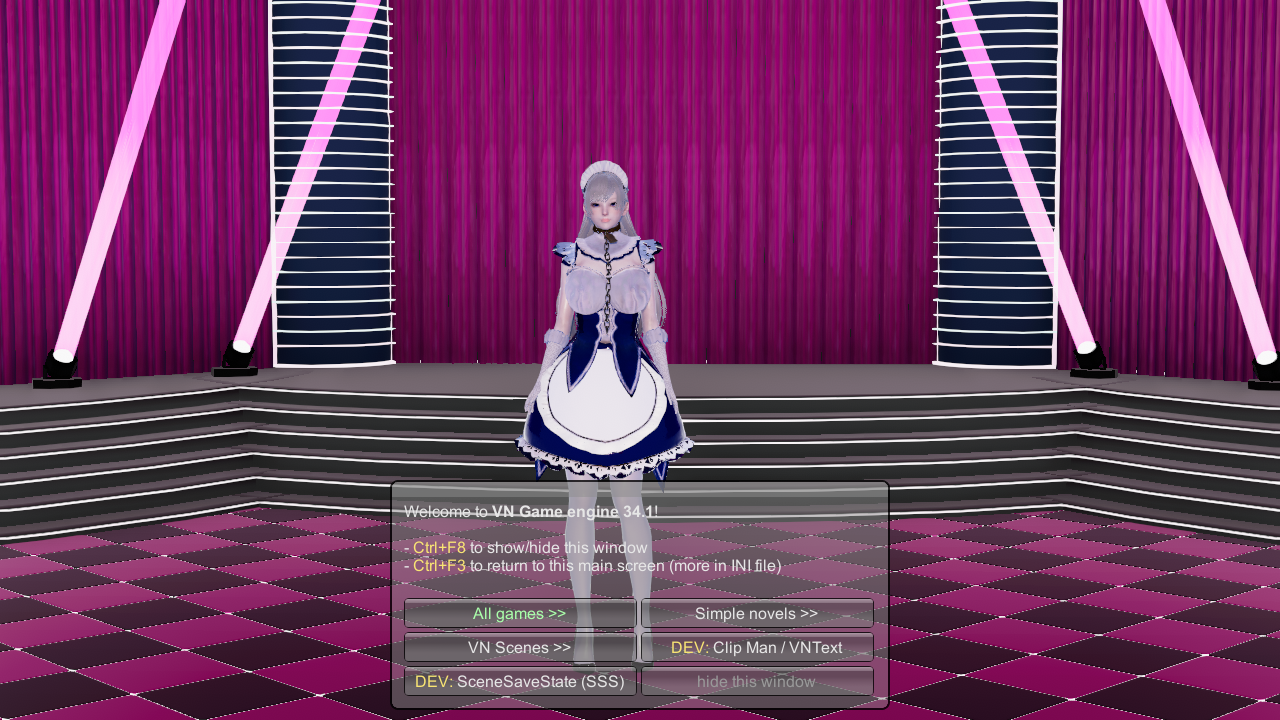
〇1 VNGEの画面を開き、ALL GAMESを押します。
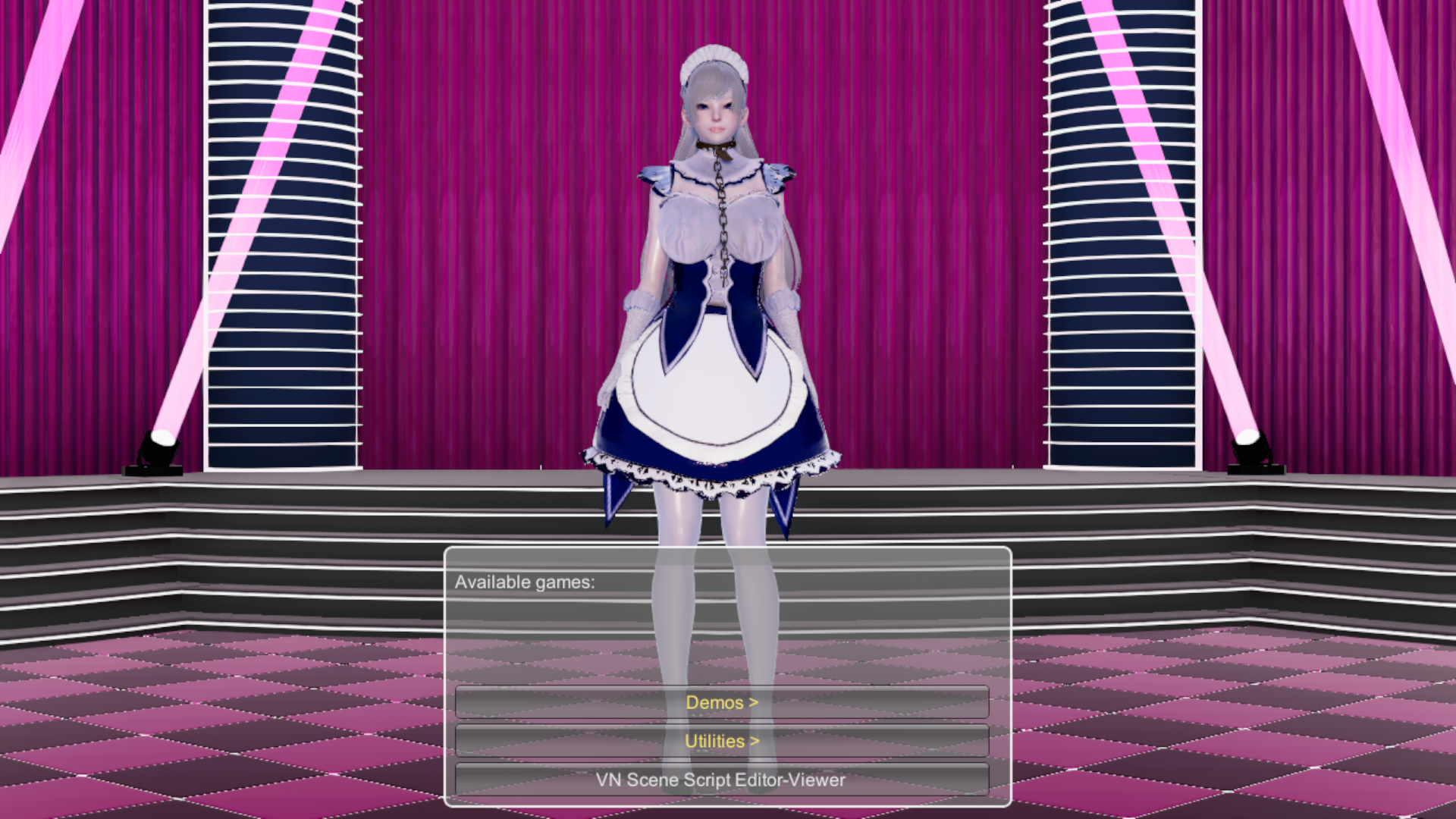
〇2 Utilitiesを選択
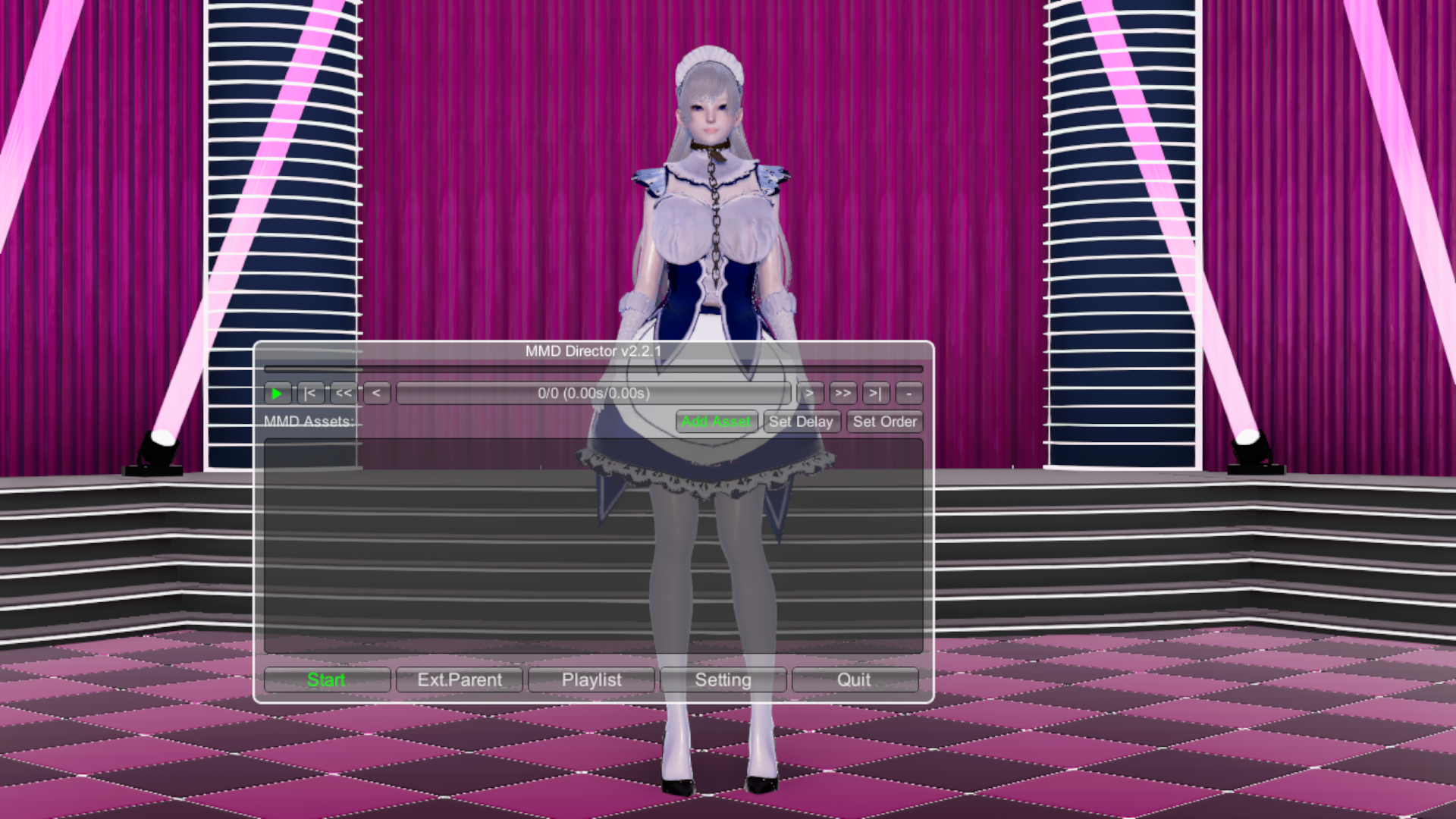
〇3 MMD Directorを選択すると編集画面に移ります。

〇4編集画面から右上のadd Asseetを選択
〇5load VMD fileを選択します。するとファイルの選択画面に移るのでダウンロードしたVMDファイルを選択してください。

〇6 正常に読み込めたら躍らせるキャラを選択します。

〇7 モーションを読み込むとモーションを他のキャラに適応させたり、VMDファイルの選択が出来る画面に移ります。今回はVMDを追加で読み込みましょう。
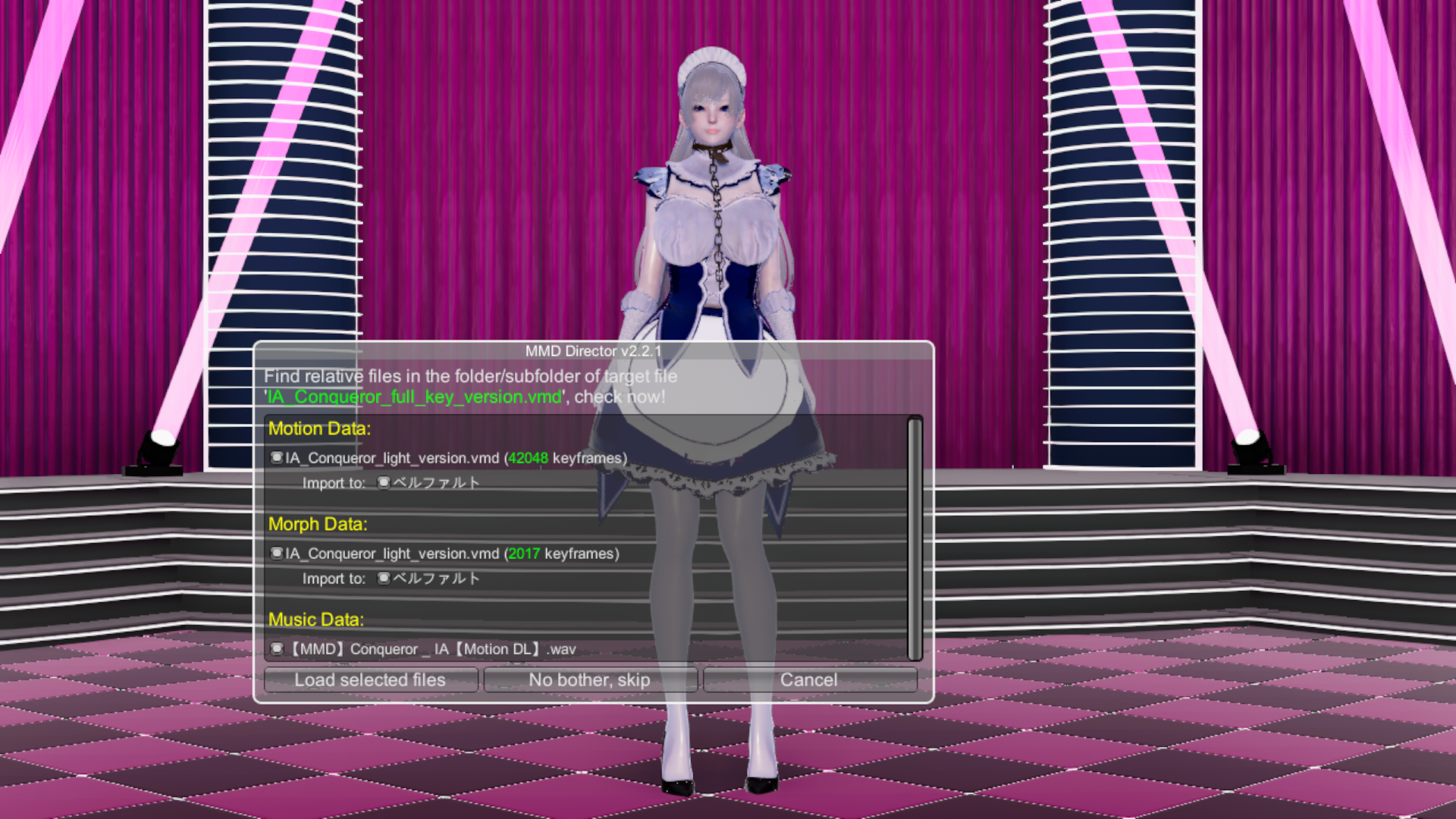
!注意!IA_Conqueror_light_version.vmdは今回使いません。
選択したらキャラクターが動かなくなるだけなので注意してください。
〇8 選択出来たらOK!あとは自動で読み込まれます。

〇10 成功すれば編集画面に戻り、モーションと曲が表示されています。再生して正常に読み込まれているかチェックしてみましょう。問題なく再生できればMMDは完成です!

〇11続いて編集画面の中央下にあるplaylist を選択してみましょう。ここでは設定したファイルを保存できます。画像では私のプレイリストがありますが、皆さんの画面ではまだ空白のはず。Addを押してみましょう。
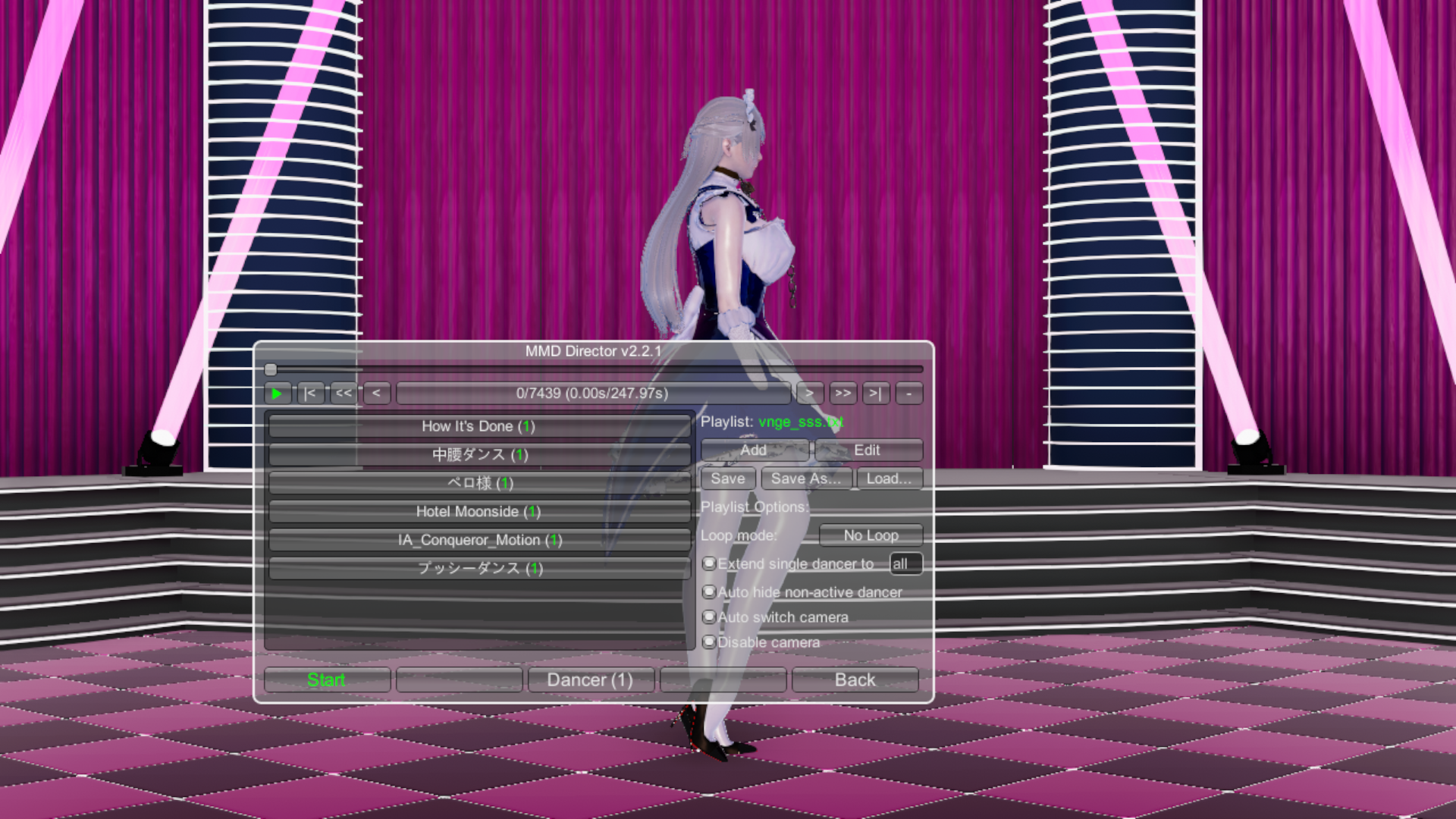
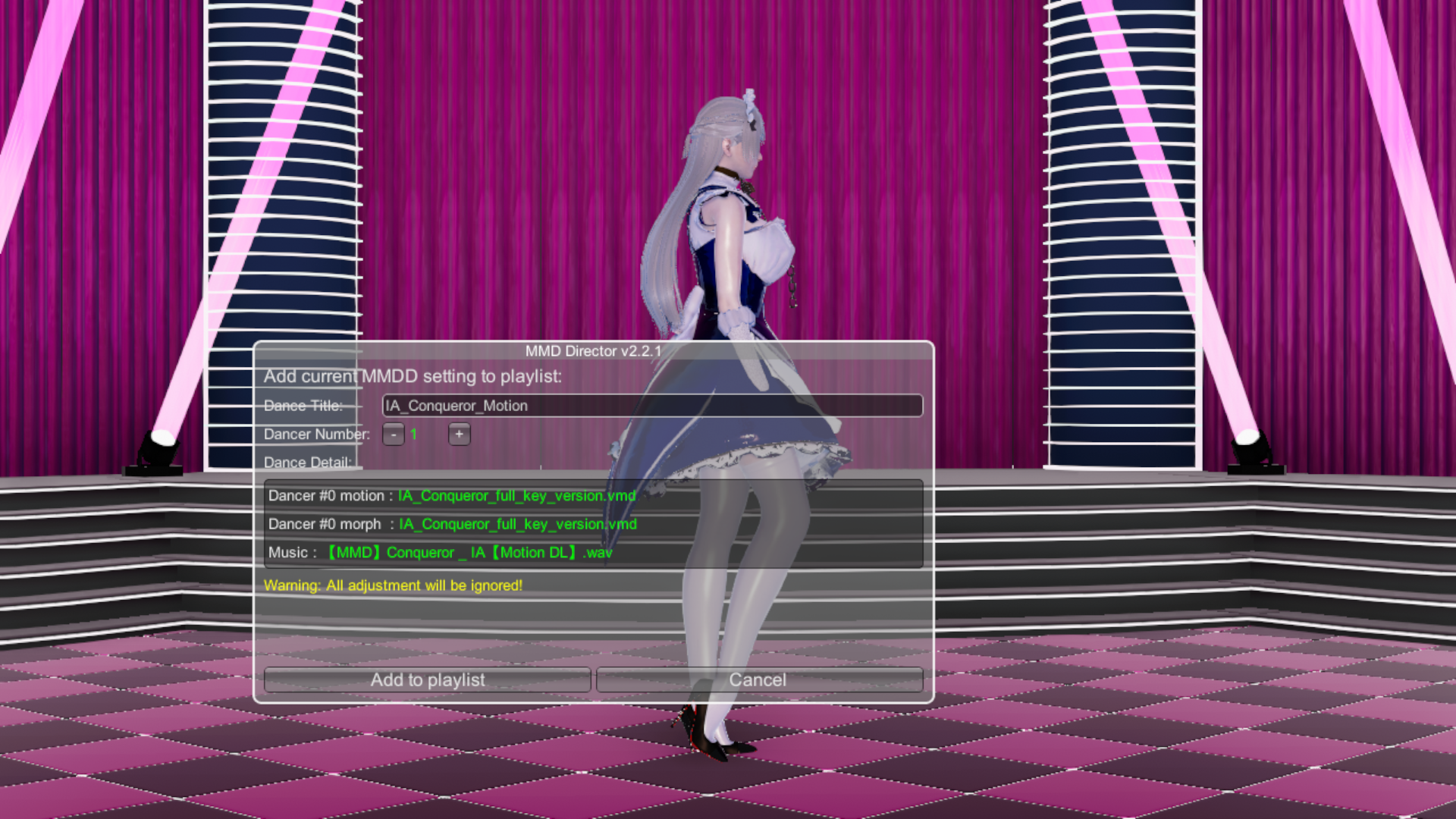
〇12Add to Playlistを押すと別のシーンでも設定をそのまま適応できます。お好みで名前を変えたり対象とする人数を変えたりもできます。
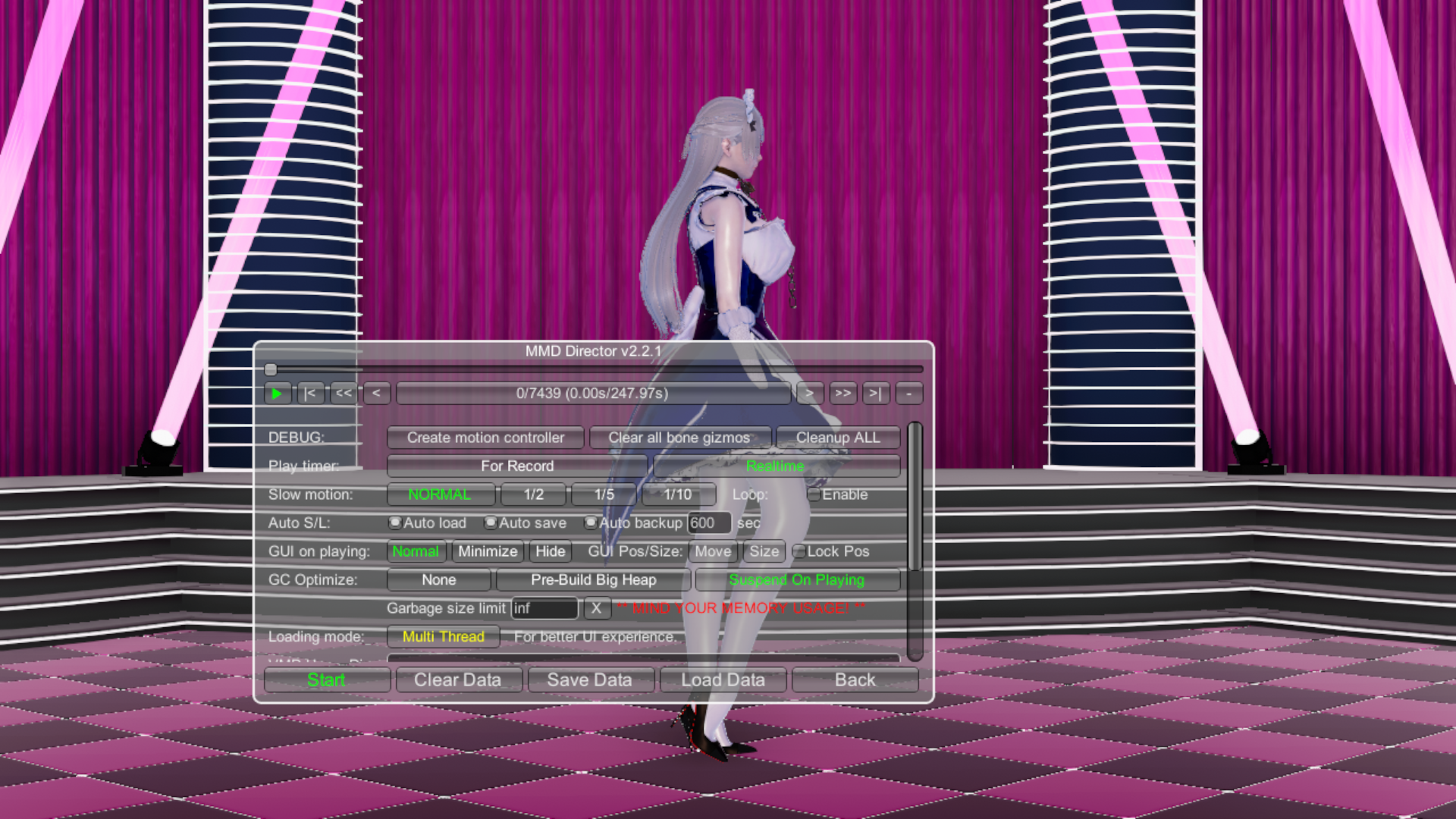
〇13最後に編集画面からSettingを押してみましょう。Play timerをRealtimeに変更したりGC OptimaizeをSuspend On Playingに変えると動きが滑らかになります。
 以上で初心者向けMMD作成講座は終了です。
とても簡単なのでとりあえず触れてみるだけでも楽しいと思います。特に自分が作ったキャラが初めて音楽に合わせて踊ってくれたときは感動しました。
自分の勉強にもなるので不明な点や間違っている点、質問などがあれば是非コメントして頂けると嬉しいです。
追記
今回は使いませんでしたが、MMDのモーションによってはカメラワークを用いたものも存在します。こちらもモーションや音楽と同じファイルに入れて読み込ませると便利です。

マップは皿被り公様のシーンをお借りしています。
3/6追記
ossa様のMMDD・ノベル・ストーリーへ組込・配布のための保存方法のPNGにMMDのデータを取り込む項目を実践する際に自分がつまずいたポイントを補足します。
ALL IN ONEが表示されない際に更新するべきなのはVNGEではなくMMDDの方です!
3/13 追記
先日、ALL IN ONEで保存したデータを開く際にVNGEが古いと音声が再生されないというご報告がありました。
上記ではMMDDを優先して更新した方がいいというニュアンスで追記をしましたが、更新するならどっちも更新する事をおすすめします。
ただ、VNGEに限った話ではありませんがプラグインに知らぬ間に新しい機能が追加されている事もあるのでこまめに更新するのもいいかもしれません。
それでは良き創作活動を!!
アップロードファイル(クリックでダウンロード)
エモーションボタン
一言感想ボタン
+ボタンをクリックすることで追加することができます
×ボタンをクリックすると削除確認メッセージが表示されます
虫眼鏡マークをクリックすると同じボタンをつけられた記事の一覧が表示されます
※ボタンを押した回数はキャッシュされるため、表示が反映されるのは編集などでクリアされるか、30分ごとです


(`・ω・´)ゞ何から触って良いのかすら分からなかったので助かりました。