




ショートムービーを作りながらVNGEを使った動画の作り方を解説しようと思います。
ここではVNGE ver36.6を使用します、理由は他のバージョンより安定しているから。
慣れれば変な事件は全く起こりません。
最新のver42.5も使ってみましたがいくつか意図しない動作を確認しました。
なおバージョンが違っても操作方法に大きな違いはないです。
始めましょう。
2Bが歩いたり走ったりする動画を作ろうと思います。
スタジオを起動して二号B型お借りします。
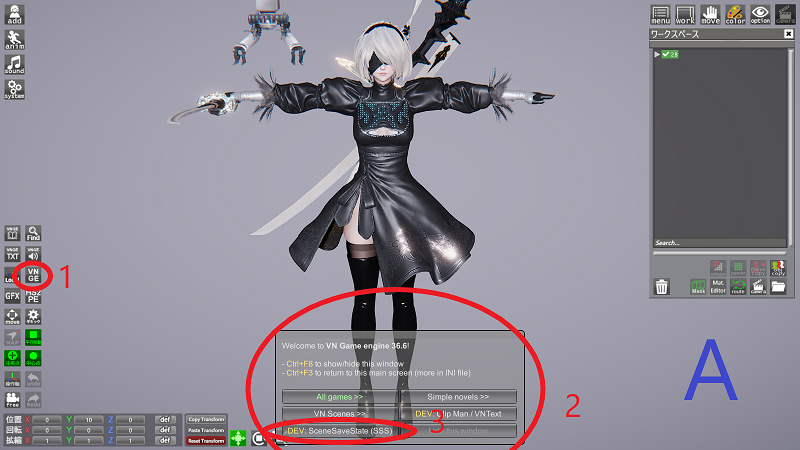
VNGEを起動します。
画像Aのアイコン1を押すかCtrl+F8で2の窓が出るので3のSceneSsveState(以下SSSと略す)を押します。
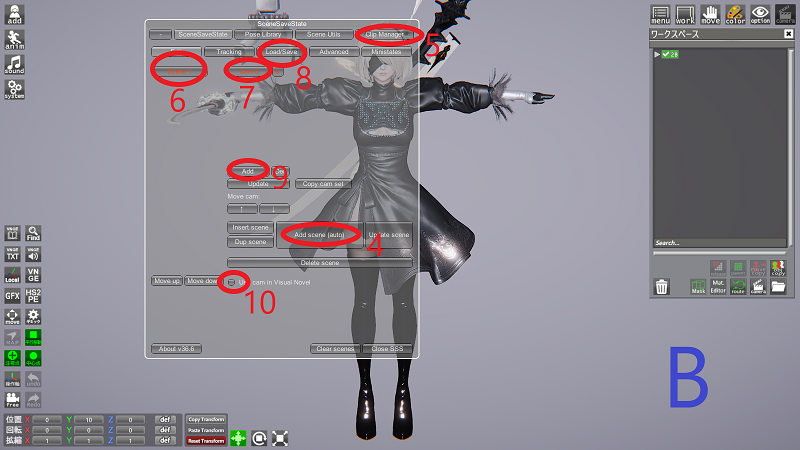
Bの画像の様な窓が出るので4を押すと6と7が出ますが、これは後で説明します。
5を押してClipManagerを起動します。
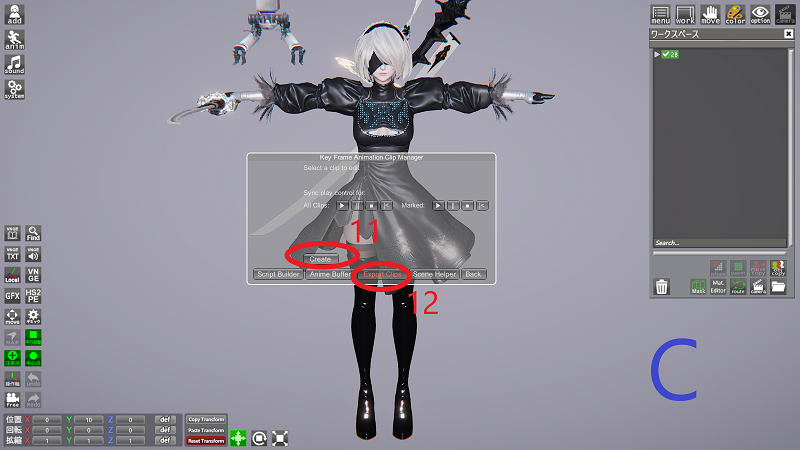
Cが出るので11を押すとDの窓が出ます。
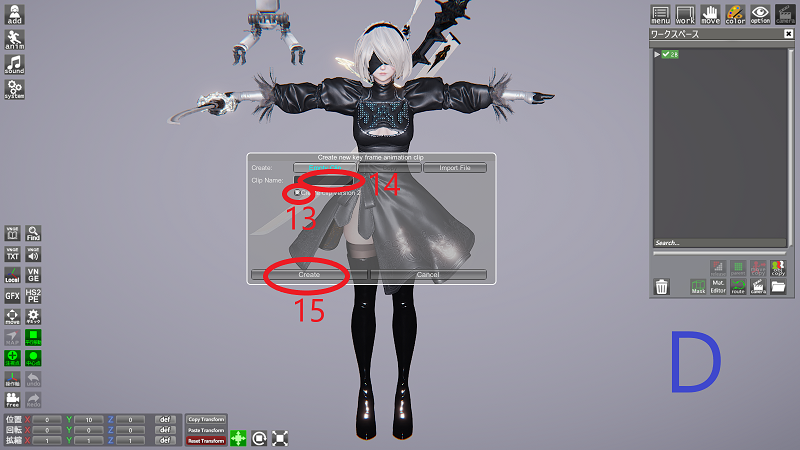
13のチェックを外して下さい、clip version2は使いません。
私の印象ではclip version2はトラブルが多いです。でも version2でしか出来ない事もあるので それはまた別の機会に。
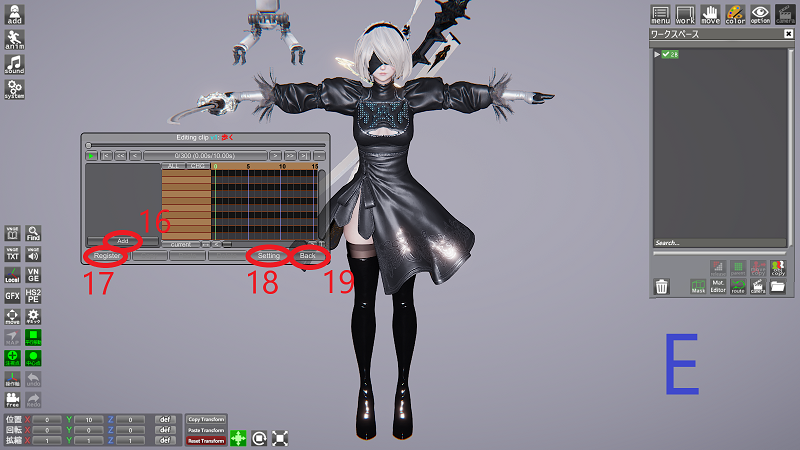
13のチェックを外したらclipの名前を付けて14に入力し15を押すとEが出ます。
ここから動画作成です、最初に歩行動画を作ってみます。
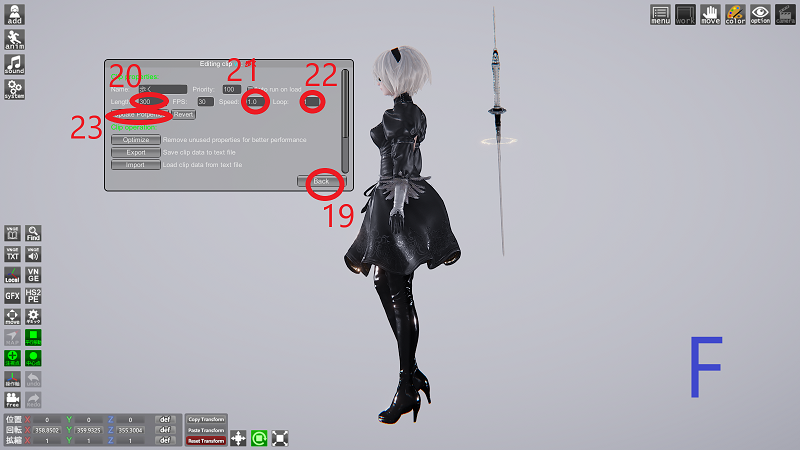
18を押すとFの設定画面が出ます。
20は動画の長さです。
デフォルトは300になっていますが製作途中でも長さは変更出来ます、今回は60にします。
21は再生速度ですが、後で編集する時に変更するので今は適当でいいです。
22は再生回数です。
一度だけなら0、ループアニメなら-1です。
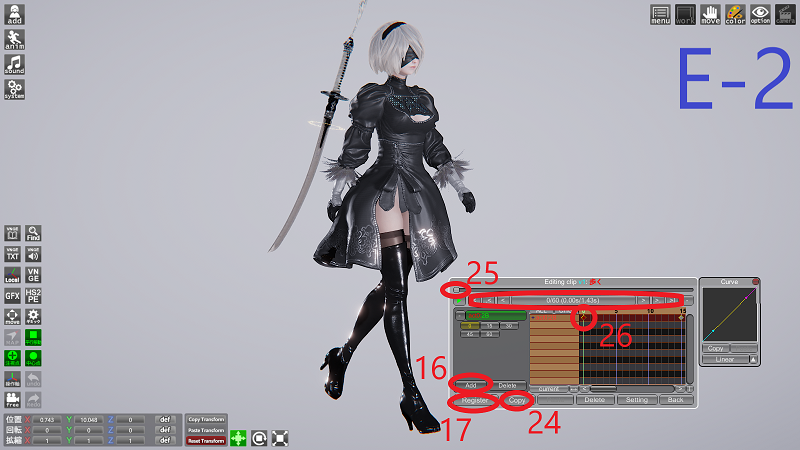
23で設定を保存、19でEに戻ります。E-2を見て下さい。
ワークスペースでキャラを選択し16を押します。(SSSのTrackingもこれで勝手に行われます)
い・ろ・は・に・のポーズをそれぞれ動画内のコマ番号 0・15・30・45・の位置に作ります。
ポーズを作ったらその都度17を押す。
ループアニメは最初と最後が同じじゃないと綺麗に見えないので、0をコピーして60に貼ります。
分かりづらいですが、26をクリックすると赤色に変わり24を押すと横にペーストボタンが出ます。
Backを押すとC-2の様になるはずです。
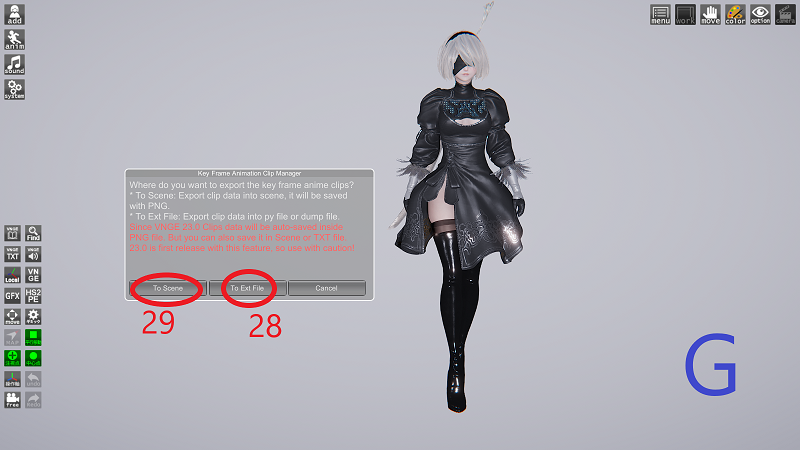
27を押して選択後(modifyの場合は押さなくても選択されてる)12を押すとGが出ます。
28・29それぞれセーブです押して下さい。(ここではSSSの中にセーブするので、この後SSSをまたセーブしないといけない仕様です)Backを押してBに戻って下さい。
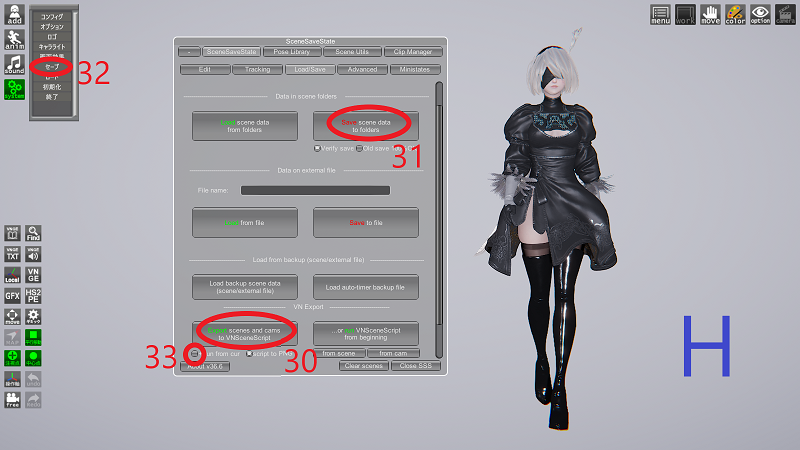
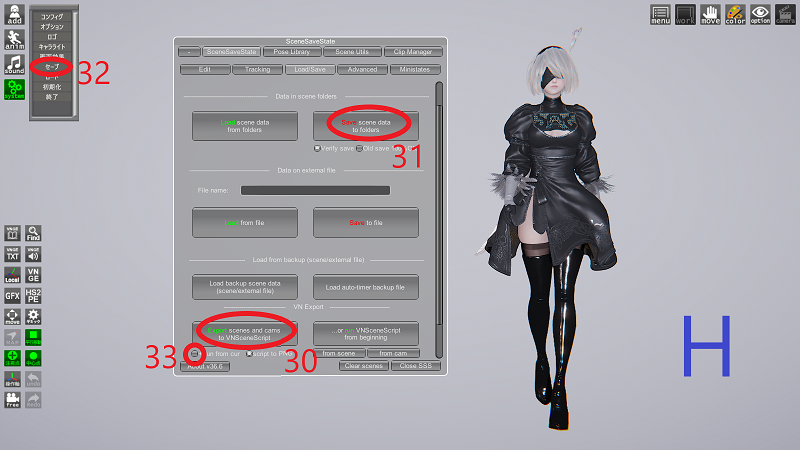
8を押すとHが出ます。
30・31両方セーブです。(新しいバージョンは一部オートセーブになっています)
最後に32で普通にセーブします。(32を押す前にCtrl+F3を押して一度リセットするのがおすすめですが30・31のセーブをする前にCtrl+F3 を押してしまうとデータが失われます)
SSSに動画の再生の仕方を命令します。
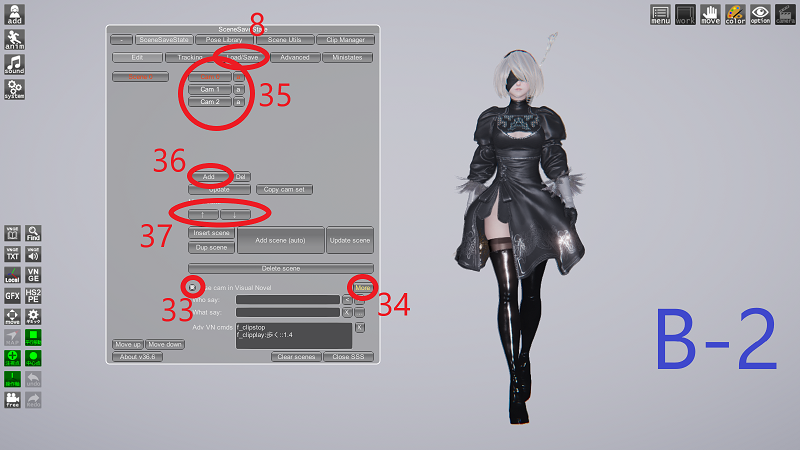
B-2の画面にします。
35はカメラです、36でカメラを追加しながらCam0・Cam1・Cam2をそれぞれ正面、横、後ろに セットしました。
33にチェックを入れると34が押せるようになります。
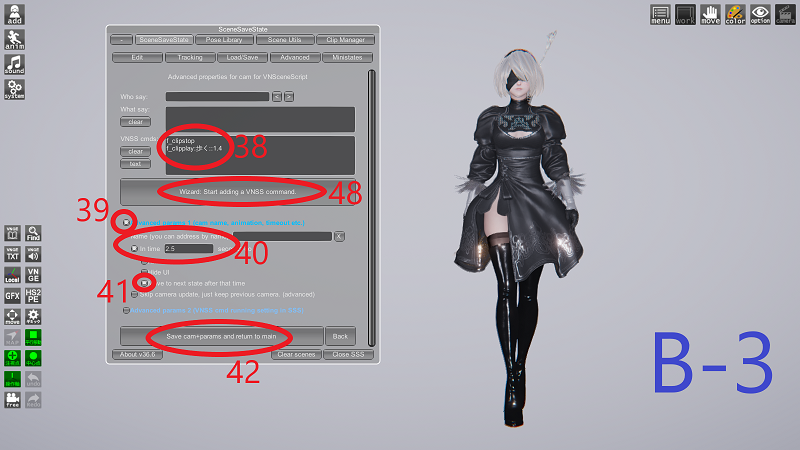
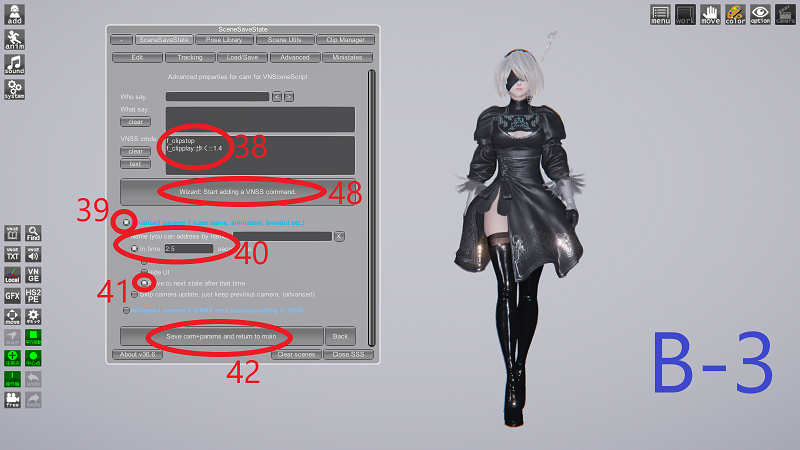
34を押すとB-3の画面になるので、ここで色々なコマンドを設定してそれを実行させます。
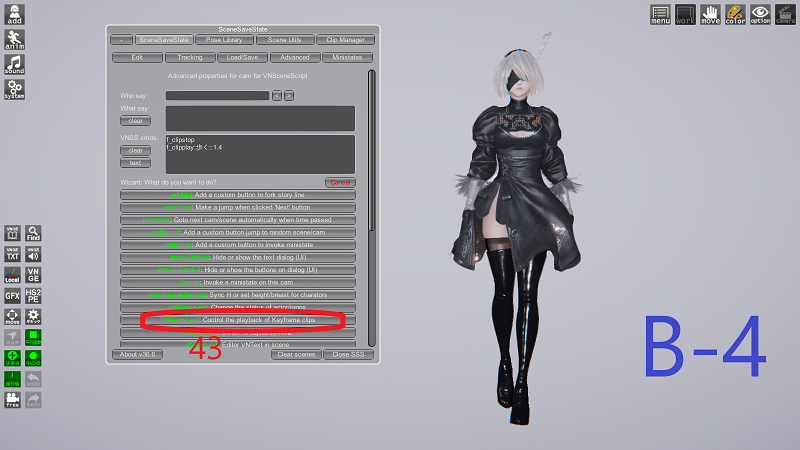
48を押します。
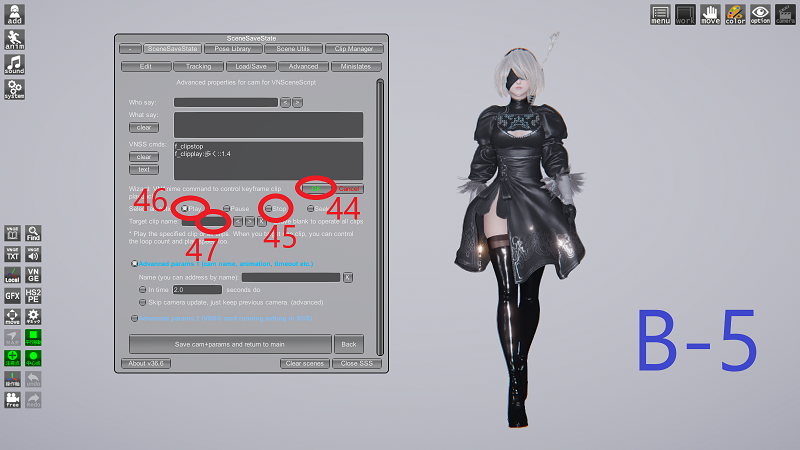
そうするとプルダウンが開くのでB-4の43を押すとB-5になります。
SSSは新たな命令がない限りその命令を実行し続けるので複数のカメラを設定する時は、その都度 動画の再生を辞めさせるコマンドを入れる必要があります。
SSSは上から順にコマンドを実行するので一番上に再生停止コマンドを入れます。
45をチェックして44を押すとf_clipstopと入力されます。「すべてのclipを一旦停止しろ」って言う命令ですね。その次に「「歩く」を再生しなさい」と命令します。
また48・43と押して今度は46をチェックして47に再生する動画を選択すると、その下に再生速度を入力する所が出るので数字を入れて44を押します。
B-3を見て下さい。
39をチェックするとその下が開きます。40をチェック、数字は再生時間です。
41をチェックすると自動で次のカメラのコマンドを実行するようになります。
B-3を整理すると、「一旦全Clip停止してから「歩く」を1.4のスピードで再生し、2.5秒立ったら自動的に次のCamに進む」って事です。
42でそれをセーブします。
38はキーボードから直接入力したり数字を書き換えたり出来ます。
編集作業はテストプレイ→数字書き換え→またテストプレイの繰り返しですが、要領が分かるとそれほど時間はかからないです。
このように、私の作っている動画はすごく短いアニメを制作して、それを任意の順番で、あるいは同時に、連続で再生していく方法で製作しています。
Hの画面にして
33にチェックを入れたまま30を押すと選択中のCamから再生出来ます。
再生してみましょう。
ポッドがいないと寂しいですね。ポッドをお借りします。
ポッドは2Bの近くで緩く上下動しているイメージなのでポッドだけの動画を作って先程の2Bの動画と同時再生します。ただ上下しているだけなので超簡単です。
さらにアイテムマップを追加して、MAPが後方に動く動画も作ってこれも同時再生してみましょう。
MAPは最初に設定するべきですが、今回は手順を説明する事が目的なので手抜きのためこうなりました。
2Bの走る動画とポッドの銃撃を作ります。
「走る」も「歩く」と同じ要領です。
銃撃は、スフィアを細長くして発光させた物をいくつか用意して等間隔に並べ、それをフォルダに入れた物をコピーして三つ作ります。それをそれぞれClipManagerにAddして順番に前後移動させたり点滅させたりすると銃撃っぽく見えます。
動画を見て下さい。
銃撃は、 こういうシーンにも使えます。
さらにいくつか動画を作ってそれらをすべて連続再生したのがこれです。
https://yuki-portal.com/uploader/honeyselect2/wp-content/uploads/2023/06/2023-06-14T04-36-38-2.mp4
?
張り付かないですね、DLして下さい。
最後に録画です。VideoExportを使ってます。
48は「次にどこかクリックすると録画開始するよ」っていう意味なので、録画する最初のCamを選択し、余計な物を消したら33をチェックし48をチェックした後30を押せば録画が始まります。
終わると49がStopに変わりますのでそれを押します。
設定は後で外部サイトで圧縮するのでデフォルトのままですがBuilt-inを選択した方がエンコードが早いです。
色々な方に色々お借りしました、ありがとうございました。
以上ですが何か変だったら指摘して下さい。
分かりずらかったらすいません。初めてなので許してね \(^o^)/
アップロードファイル(クリックでダウンロード)
エモーションボタン
一言感想ボタン
+ボタンをクリックすることで追加することができます
×ボタンをクリックすると削除確認メッセージが表示されます
虫眼鏡マークをクリックすると同じボタンをつけられた記事の一覧が表示されます
※ボタンを押した回数はキャッシュされるため、表示が反映されるのは編集などでクリアされるか、30分ごとです


おお、分かりやすい。
私もまさしくこの流れです。
が、動画の完成度が違う(^^;) @KTS企画さんのアクション凄いです!
私もVNGE36.6が一番安定していると思います。
Clip ver2を使ってないとこまで同じです。
おお、コメントありがとうございます。
仕事から帰って今見たら画像が抜けてる所がいくつもありますね。<(^∀^*)ゞゴメン~♪
Ver36.6、機能より安定が一番だと思って使ってます。
すばらしい講座&すばらしい動画です!
いつ見ても、歩くアニメが滑らか!
今回は銃弾のアニメも! スフィア光らせればいいのかーなるほど!
あと剣劇のアクションもすばらしいです!
特にこの、ジャンプして横スピンしながら切りつける時の、「タメ」!
回転スピードと動くスピードの調節、Y位置の調整が絶妙!!
爆発エフェクトはmodですかね? あのmod、爆発のタイミングを任意でコントロールできないから
むずかしいですよね・・・
おれのVNGEは36.7ですがclipmanager V2を使っても特に問題はないです。
ただ、これより上のバージョンは無理でした。まともに動きすらしない。
多分pluginの問題ですけど、それを検証しようとするとグチャグチャになる危険が高いので
もうこれでいきますw
コメントありがとうございます。
書き忘れましたが銃弾は環境設定で発光の上限を解除した方
がいいと思います。
斬撃のタメね、「タメすぎて回転止まりそうじゃん」て自分は思ってます σ(´ x `;*)
爆発エフェクトはおっしゃる通り再生する度にタイミングが変わるので
爆発のタイミングを早くしてごまかしちゃいました (*>ω<*)テヘ!
ちょうどゴールデンウィークの頃、ハニセレをバニラから手動で構築しなおしたんですよ、
そしたら驚くほど快適になりました。
kanさんもやってみたらどうですか。
©KTS企画さん、素晴らしいレクチャー資料です!
Just Nowで、今Timeline Pluginを使ってアニメーション作成を勉強しており、その後でClipManagerに挑戦しようと考えていた所なので、すごく助かります!
少しでも、©KTS企画さんのレベルまで近づけるよう、頑張ります!
コメントありがとうございます。
ラピ、シーンごと お借りしちゃいました。
ありがとうございました。
Timeline Pluginは全く使ったことが無いので、そのうち暇なときにでも
解説してもらえると嬉しいです。d(*^v^*)b
うちのななみのお尻フリフリ、見れてよかったです(笑)
作成手順の解説ありがとうございます。
過去にアップされたkan8888氏をはじめとした皆様の解説を手本に少しずつClipManagerを触り初めているところでしたので、新たな解説をしていただけてとても助かります。
お力添えに感謝です。
コメントありがとうございます。
私がClipManagerさわり始めた時、本当に訳が分からなかったので
誰かの参考になればいいなと思って書きました。
TORORONさんの作品みてみたいです (*´ω`)/ ヨロチクビ
ほぼ自分がやっていることは間違いないことが分かってとても良かったです(^O^)/
ただ一点ClipVersion2で作成しています。
V2って何か問題あるんですかね?( ..)φメモメモ
VNGEは37.0です(;´・ω・)
コメントありがとうございます。
ClipVersion2は、クリップの数を七、八個以上、連続で再生する時で、連続再生の後半に
一つのクリップの中でアイテムやキャラの表示、非表示を頻繁に行うようなシーンとか、
インビシブルのキャラと、そうでないキャラが同時に状態を変化させたりすると、
おかしくなるような気がします。(インビシブルのキャラとそうじゃないキャラが入れ替わったり、
キャラが突然裸になったり)…(´д≡; )a゙ ドゥシヨゥ…
でもBlend Shapesを使ったりするとClipVersion1では上手く再生できないような…
自分の環境のせいかもしれませんが。 ワカリマセン (゚Д゚;∂ポリポリ
メカ山田では叶わないリコイル制御!これが見たかったのです♡
いやー見事な仕事ぶりですね!ありがとうございます!!
コメントありがとうございます。
リコイル制御って言うんですか、反動を利用するんですよね。
上半身は銃をしっかり押さえこんでいる感じでリアルに、だけど
お尻はブルンブルンさせたいという相反する願望を形にするのは
結構難しかったです。 ダン!ダン!ダン!ダン!₍₍⁽⁽ (=゚ω゚)ノ)₎₎⁾⁾ =========☆!
ありがたやーありがたやー♡
んほおおおおおおお!(喜びの絶叫)ありがとうございますッ!
これはもう永久保存版決定!動画知識0%ですが一条の光明が差しました!(*>∇<)bグッ!
帰ったら早速変態仮面を歩かせたいと思います!(笑
目標は・・当然「変態究極奥義」を作ることでっす!(・`ω´・)ノ))←(動画を作る目的がやばすぎる)
とーちゃん!俺はやるぜ!(飛雄馬風)