


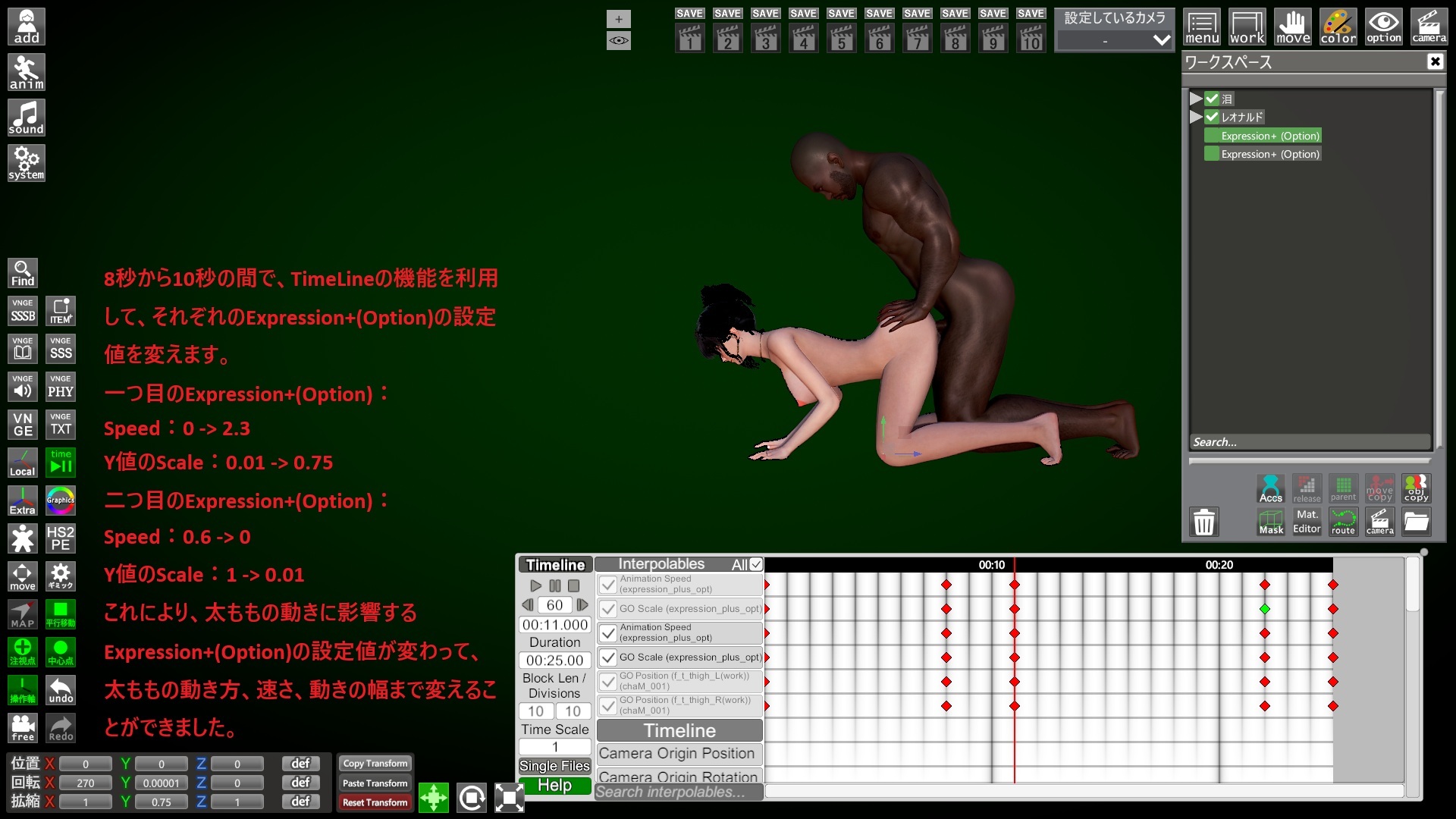
色々な方からMeinaPluginの使い方を教わっているのですが、TimeLineとMeinaPluginを使えば、スムーズに動きの変化をつけることができることに気が付きましたので、Tipsとして上げさせていただきます。
動きを変更できるギミックとしてはHoohさんのPiston Gimicがすぐに思いつくかと思います。アニメーションを変えることで、動きに変化をつけられますが、いちいち設定を変えなくちゃなりません。また、TimeLineなどでアニメーションの設定を制御することもできません。
ですが、MeinaPluginの場合、アニメーション速度とスケールは、TimeLineで制御でき、さらに同じ部位(例えば太もも)に複数のPluginを紐づけすることができます。
そこで、複数のPluginをTimeLineと使って、一方を止めた後で、もう一方を動かしたら、動きに変化をつけられるのではないかと思い、やってみたところ上手くいったので投稿させていただきました。
TimeLineで動画を作っている方などの、一助になれば幸いです。
サンプル動画とサンプルSDは、勝手ロダにアップしました。
最後にMoD作成者の方々に、大きな感謝を!
※KZ09さんからの質問の回答にも書いた、TimeLineのGroup化のチュートリアル動画もアップしておきます。
アップロードファイル(クリックでダウンロード)
エモーションボタン
いいね!(11)実用性高い!(5)面白かった!(3)
一言感想ボタン
+ボタンをクリックすることで追加することができます
×ボタンをクリックすると削除確認メッセージが表示されます
虫眼鏡マークをクリックすると同じボタンをつけられた記事の一覧が表示されます
※ボタンを押した回数はキャッシュされるため、表示が反映されるのは編集などでクリアされるか、30分ごとです


もしわかれば教えてください。
時間の違うタイムラインを2本走らせることはできませんでしょうか?
例えば一つは照明のライティング用に10秒間隔、もう一方はキャラクター操作で60秒など
KZ09さん、時間の異なるTimeLineということは、下記のようなことでしょうか。
1.10秒間隔であるオブジェクトの設定を変更するTimeLineの時間軸
2.60秒間隔であるキャラクターの位置を変更するTimeLineの時間時
これを、それぞれ個別にTimeLineの設定画面を表示させて、設定できないかということでしょうか。
残念ながら、各オブジェクト毎にTimeLineを設定することはできないですね。
TimeLineはStudioに対して、1つの時間軸で設定する事しかできないです。
上記のようなことをしたい場合は、最大時間間隔で動かしたいオブジェクトに合わせて、60秒のTimeLine Durationを設定し、10秒間隔で変更したいオブジェクトに対しては、10秒ごとにKey Frameをプロットしていくしかないですね。
決まった間隔でオブジェクトの設定値が変わるのであれば、単純に10秒間隔のKey Frameをコピー&ペーストしてやればよいだけですが、そうでなければ、特定の時間のKey Frameを個別にプロットしていくしかないですね。
ただ、TimeLineは各項目をグループ化できます。ですので、それを上手く利用すれば、1つのTimeLineでも複数のオブジェクトの設定などを、わかりやすくできるかと思います。
ご回答ありがとうございます。timelineのグループ化ができるんですね。ちょっと研究してみます(*’ω’*)
KZ09さん、TimeLineのGroup化のチュートリアル動画もアップしておきましたので、よろしければ参考にしていただければと思います。
分かりやすい説明ありがとうございます。
これは気づきませんでした。次回試してみます
Disgusting Japanese are creating this kind of garbage again
流石です!
TimeLineのグループ化って、私は大まかな動きをする全身をまとめてますが、部位でまとめた方が効率いいんですかね?
確かに一々ホイールで上下させるのが面倒と感じてます。
好きな子は独占したい人 さん、コメントありがとうございます!
Group化した後で、Group名の上で右クリックしたら表示されるメニューのほどんどが、Group単位で出来ますので、操作効率は上がりますよ。いちいち、一つ一つのオブジェクトに対して、中ボタンをクリックする必要がないので。
私は、右/左腕(肩・肘・手首)・右/左脚(太もも・膝・足首)・体幹(HipとNeckとHead、キャラクター自身のPositionとRotation)をGroup化しています。さらに詳細にしたい時は、右/左手(指)と右/左足(指)もGroup化します。
例えば、右手を上に上げる動作をプロットする時は、右腕のGroupにAdd Key Frameすれば、全部一気に保存してくれますので。コピー&ペーストもしやすくなりますよ。
グループ化、面倒でいつもやってなかったのですが(笑)
コイツは便利ですねΣ(゚Д゚)
捗りそうです!
メカYMDさん、コメントありがとうございます!
Group化すると、その単位でKey FrameをSelectしてコピペしたりもできますし、Addもできます。
一つのGroupにさらにSub Groupも作ることができるので、管理しやすくなりますよ。