
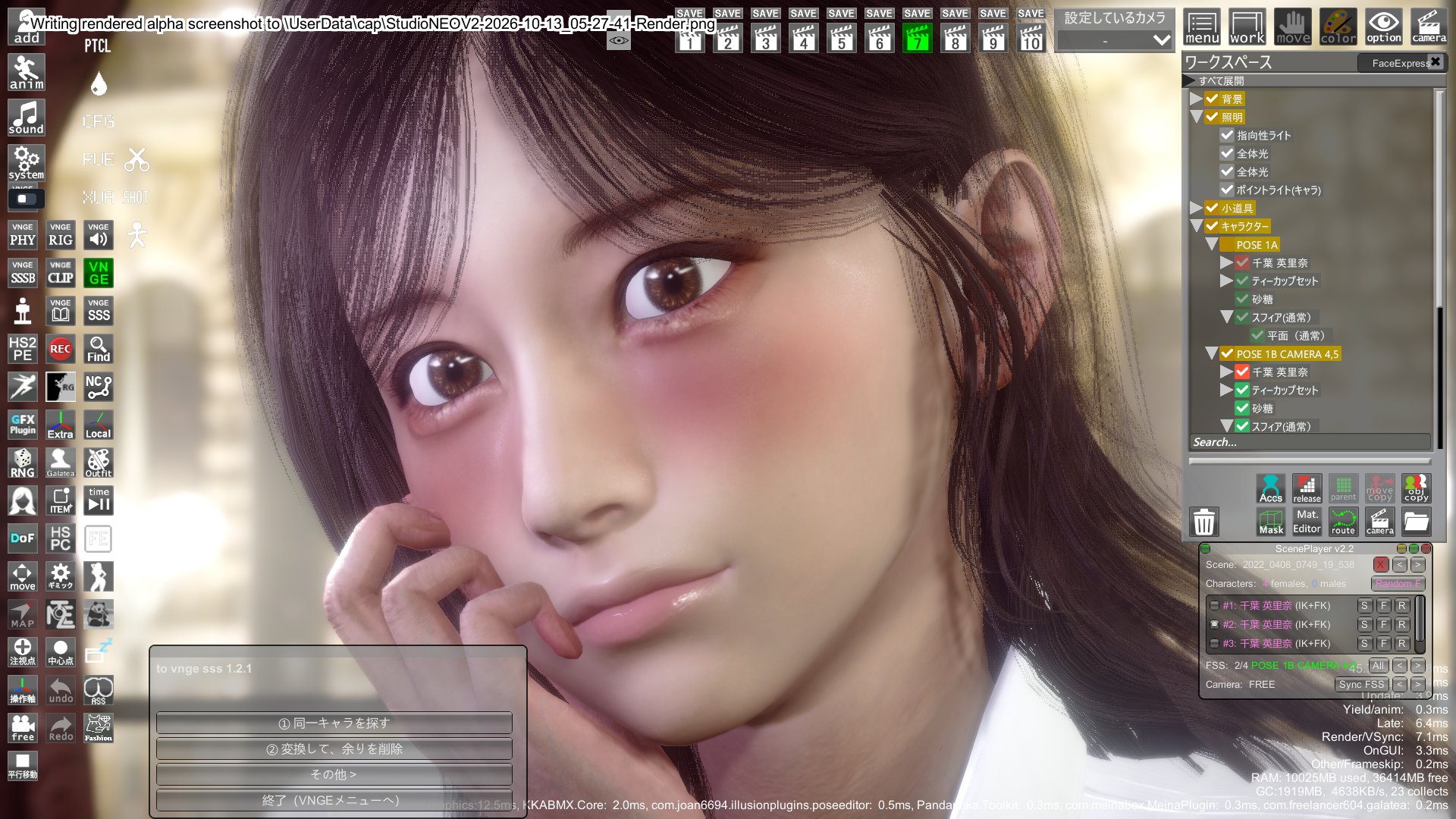
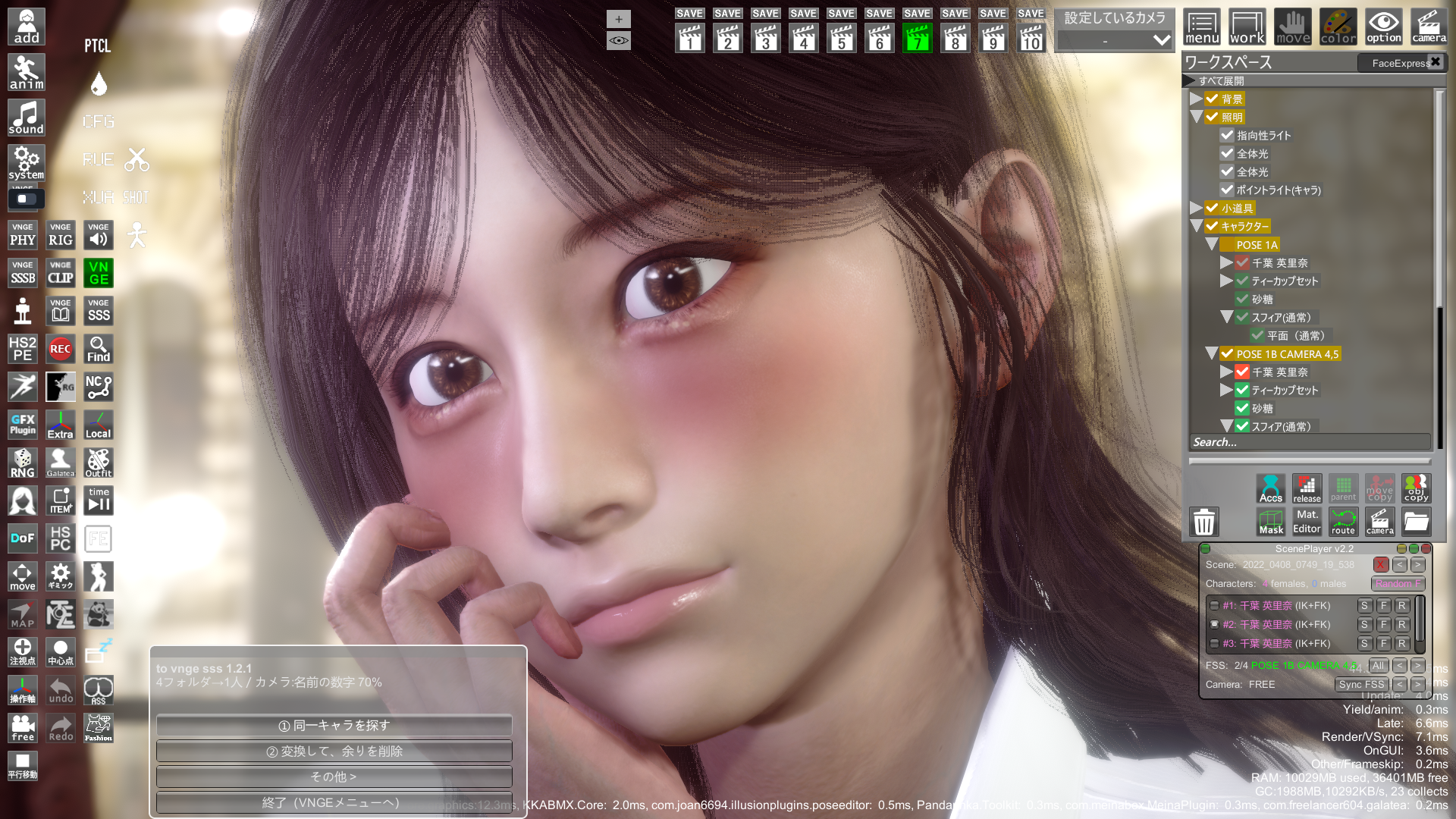
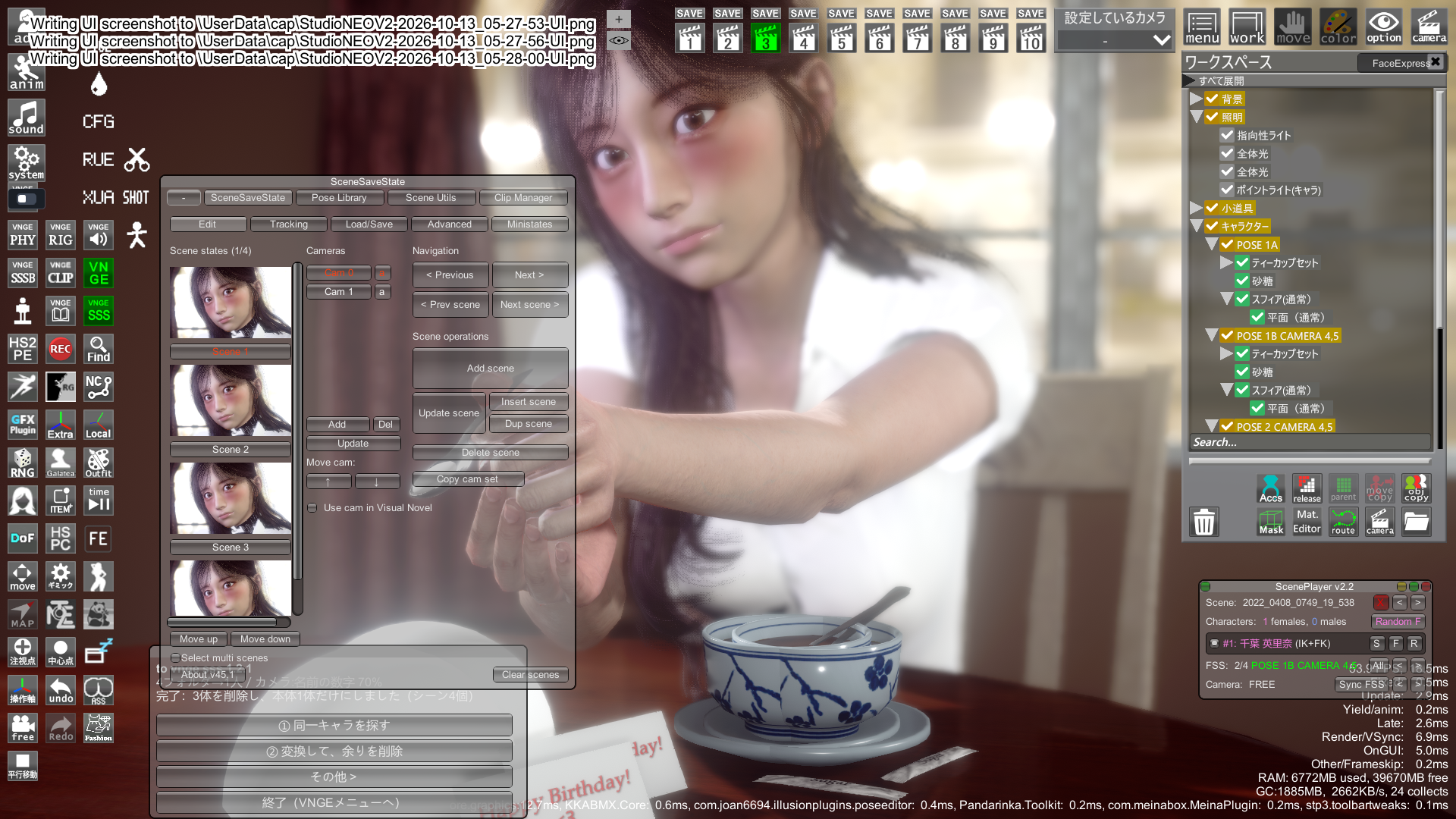
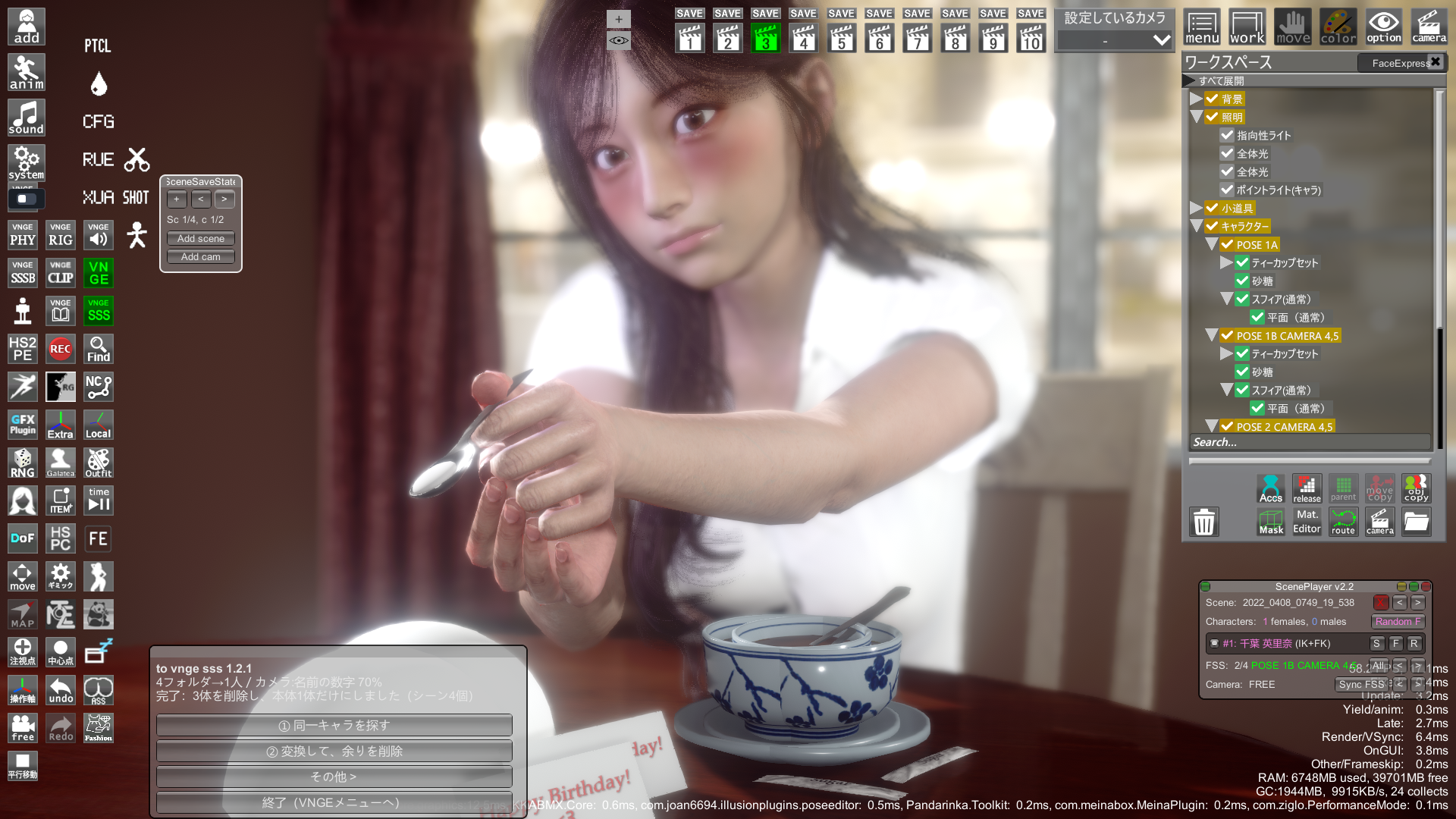
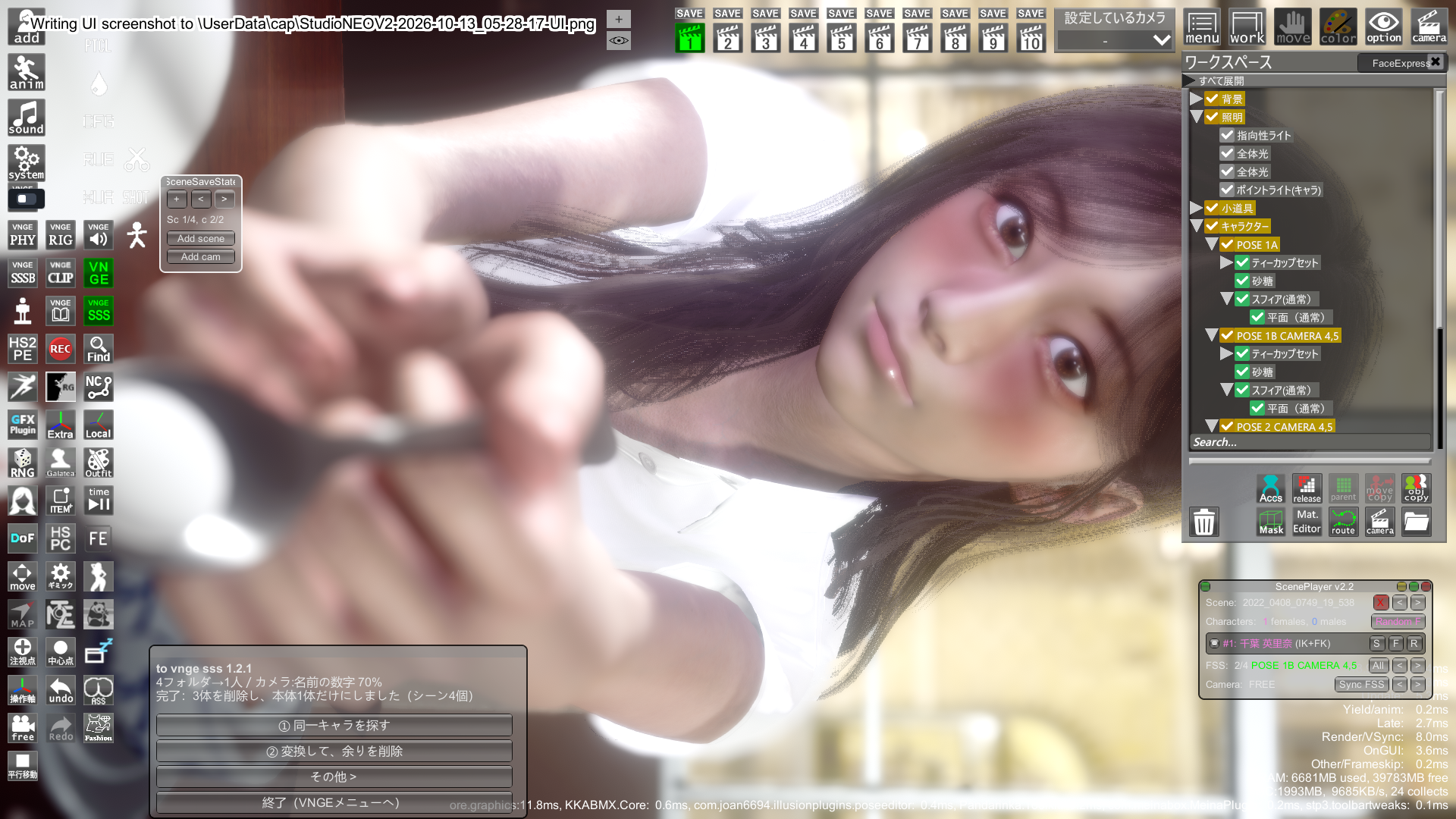
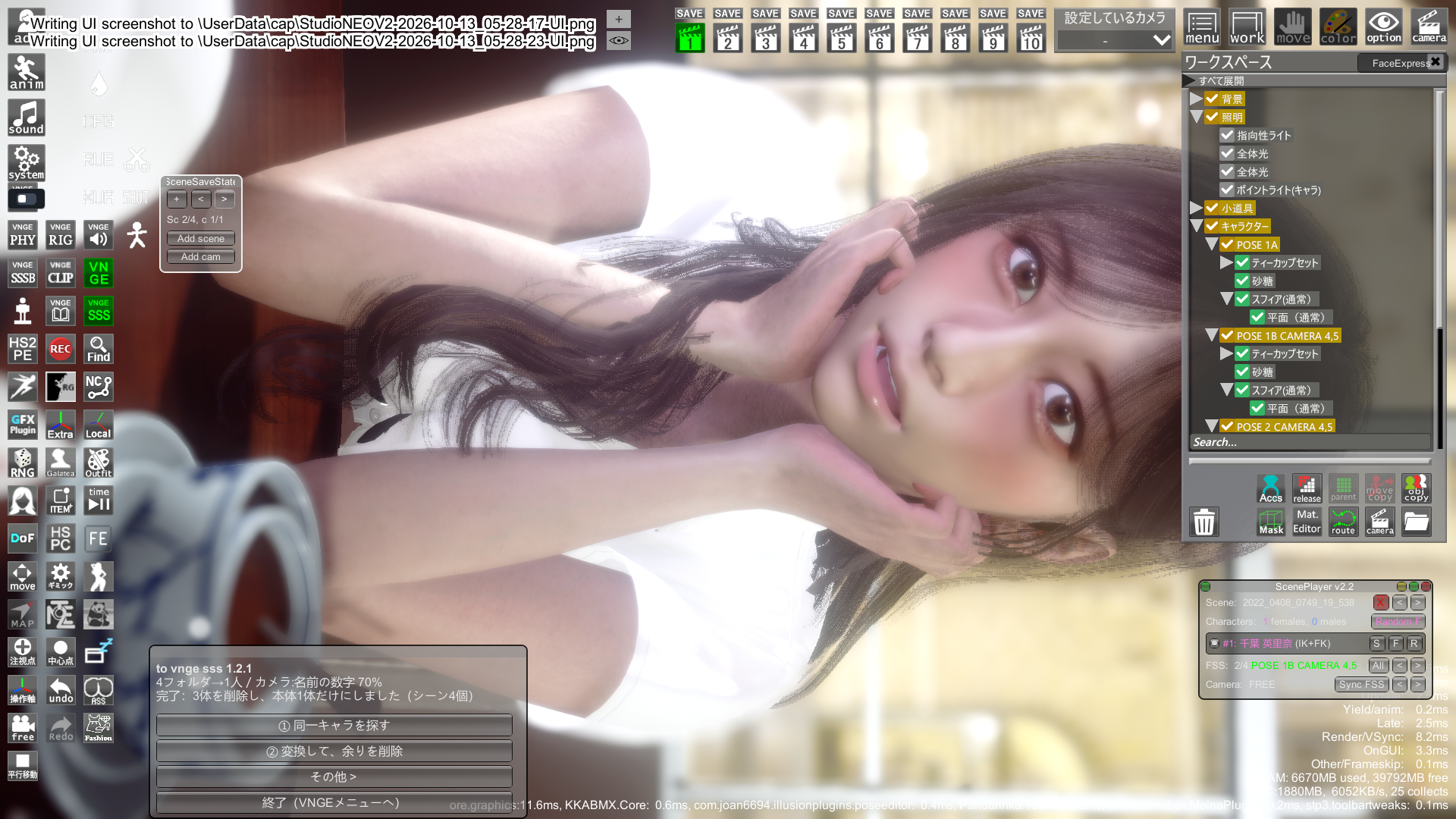
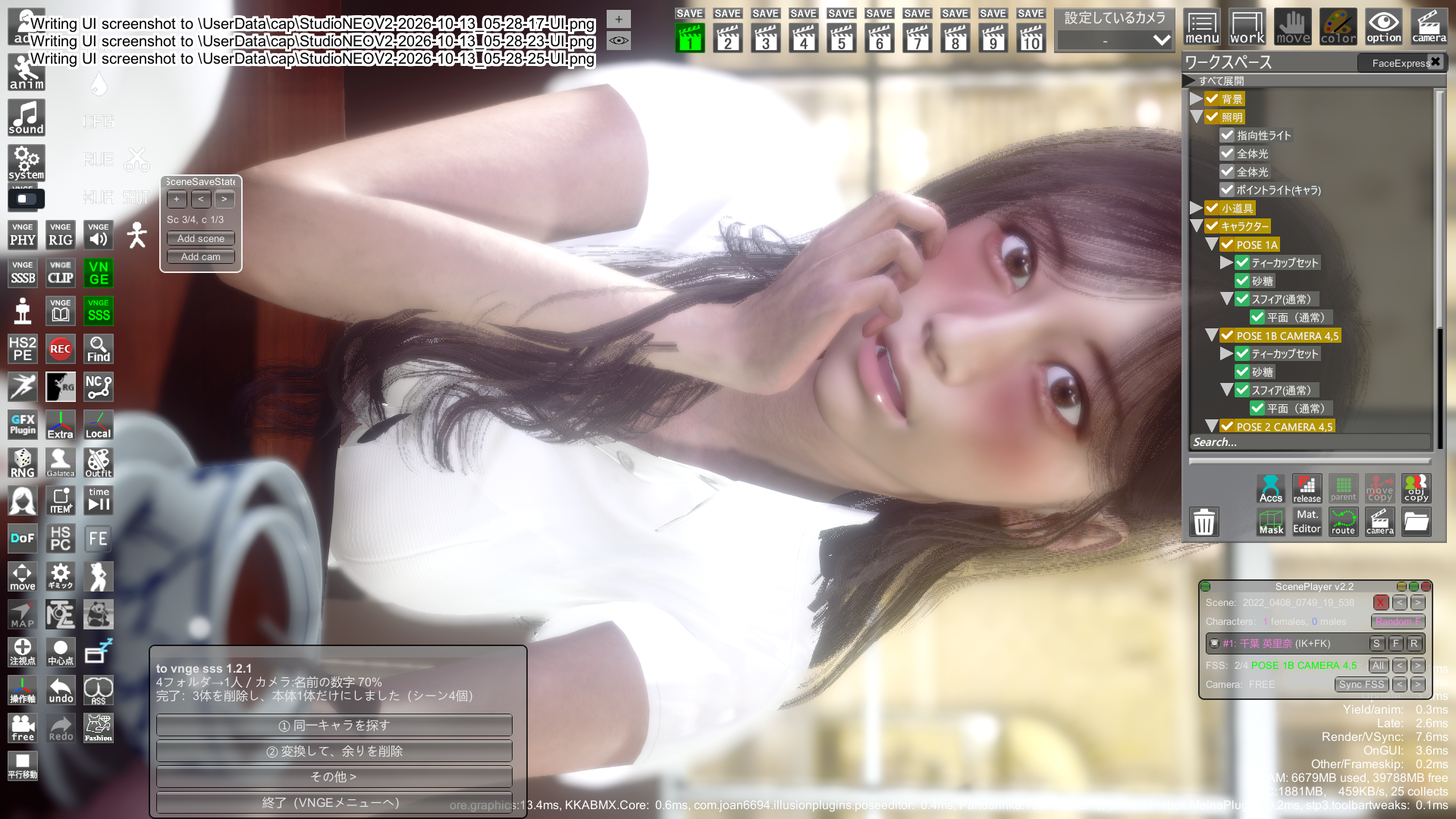
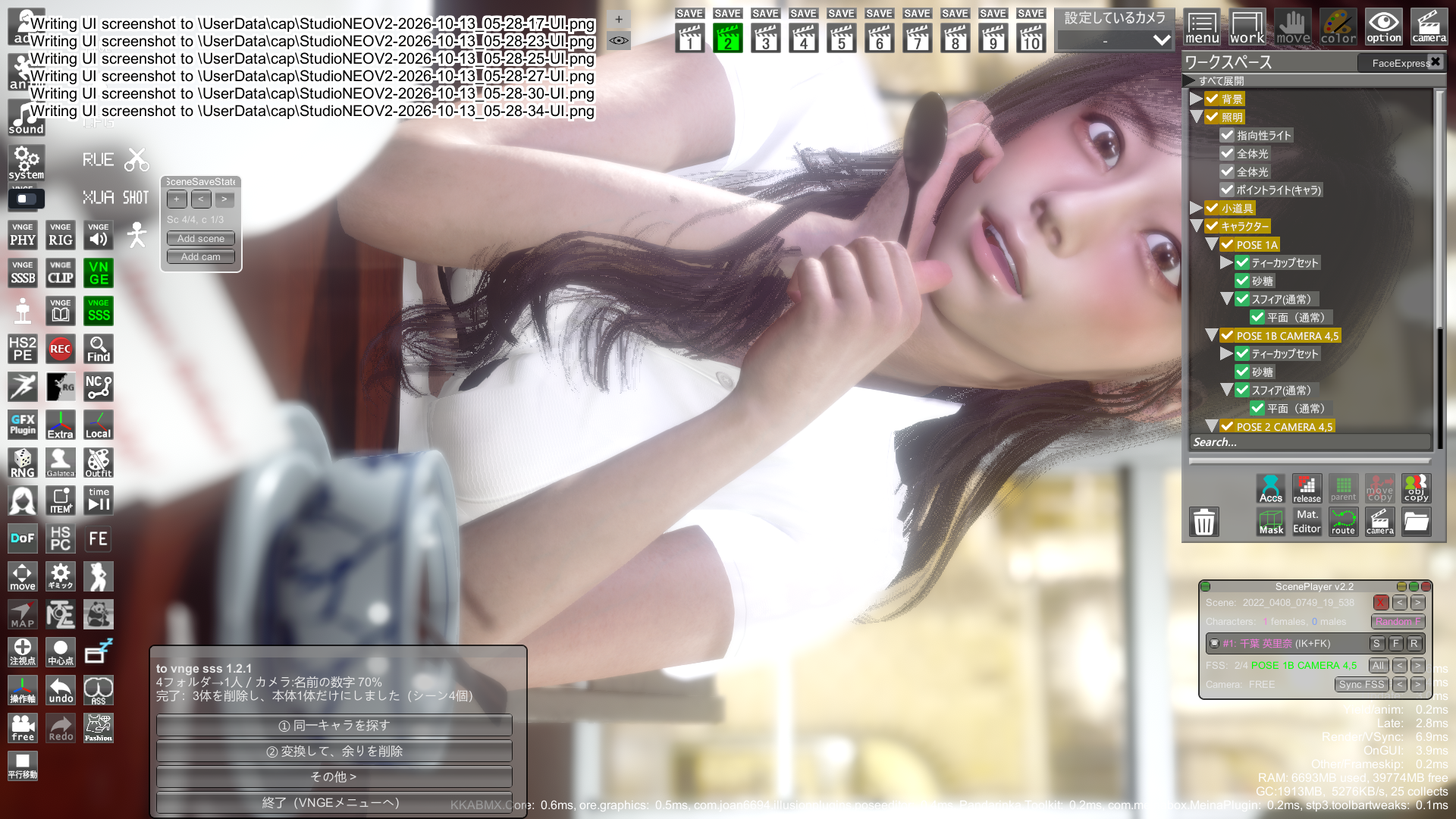
対応できないシーンがあるとお叱りを受け、複数の巨匠のシーンを解析して改修しました。
シーンの構成が、1~10のカメラ切り替え、Hキーでのカメラ切り替え、フォルダ切り替えなど様々なタイプがあり、命名規則もばらばらの中、それぞれに対応可能なように変更しています。
手動でSSS化の方式を選ぶこともできますが、試した限りでは手動で実施する必要はありませんでした。
VNGE SSS化することでただマージするだけでなく、シーンを進める時のモーション補間機能を入れていればアニメーションが追加されるのでお得です。思い出のあのシーンを蘇らせましょう。
——————————————-
# to vnge sss 手順書(v1.2.1)
大きなマップに、**同じキャラクターを何体も置いて、カメラを切り替えて見せているシーン**を、
**VNGE の SSS(SceneSaveState)だけで動く形**に変換する、VNGE 用ユーティリティです。
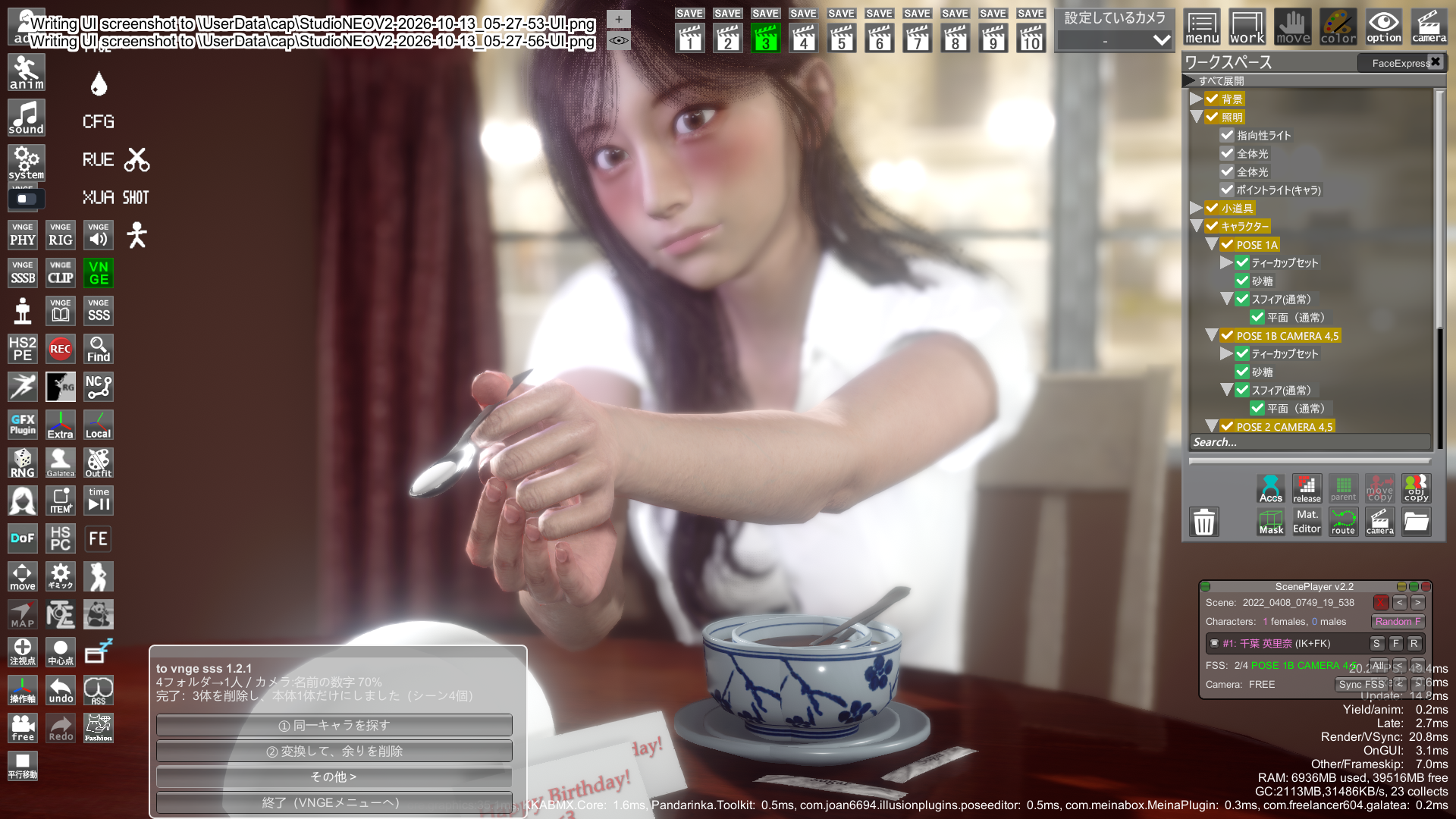
– 変換後は、同じ人が**1体**になります。シーン(カット)を切り替えると、その1体が、各場所の位置・向き・ポーズ・表情・着衣の状態に移り、カメラも切り替わります。
– キャラが減るので、**シーンが軽くなります**。
– 変換後のシーンは、そのまま**シーン PNG として保存・配布**できます(SSS のデータは PNG に入ります)。受け取る側に、このユーティリティは要りません。
– AI の操作は要りません。VNGE の窓のボタンだけで動きます。
– 動作確認した環境:HoneySelect2(StudioNEOV2)/ VNGE 45.1
> 作者によって、シーンの作り方(フォルダの分け方、カメラの切り替え方)が、まちまちです。そのため、**シーンの形を自動で判定**し、必要なら**選び直せる**ようにしています。ただし、すべてのシーンで、完全に自動で決まるわけではありません。変換後に、SSS の窓で、シーンとカメラを、必ず確認してください。
—
## 1. 導入
1. ゲームのフォルダに、次のファイルを置きます。
“`
<ゲームのフォルダ>\BepInEx\plugins\Console\Lib\to_vnge_sss.py
“`
配布フォルダの `BepInEx` を、ゲームのフォルダに重ねてコピー(追加)すれば、同じ場所に入ります。
2. Studio を起動し直します(VNGE が起動時に、このフォルダの `.py` を一覧にします)。
3. VNGE の窓を開き、`Utilities` の中に `to vnge sss` が出ていれば、導入完了です。
> アンインストールは、`to_vnge_sss.py` を削除するだけです(ほかのファイルは、変更しません)。
> 更新するときは、`to_vnge_sss.py` を新しいものに置き換えて、Studio を再起動します。
—
## 2. 使う前に(大切)
– **変換する前に、シーンを保存してください。** 余りのキャラを削除する操作は、元に戻せません。
– 変換したあとは、**元のシーンを上書きせず、別名で保存**してください。
– SSS に、すでにシーンがある状態では、変換できません。先に空にするか、変換前のシーンを読み込み直してください。
– SSS の窓を、一度も開いていないときは、先に開いてください(Ctrl+Alt+F9)。
– キャラの着衣の状態も、そのまま、シーンに記録されます。必要なら、変換の前に、衣装を整えてください(「その他 > 全員に服を着せる」が使えます)。
—
## 3. 基本の使い方
1. VNGE の窓 → `Utilities` → `to vnge sss` を開きます。
2. **① 同一キャラを探す** を押します。シーンの形を判定して、結果が、1行で出ます(例:`5フォルダ→5人/カメラ:枠の向き(1枠1フォルダ) 87%`)。
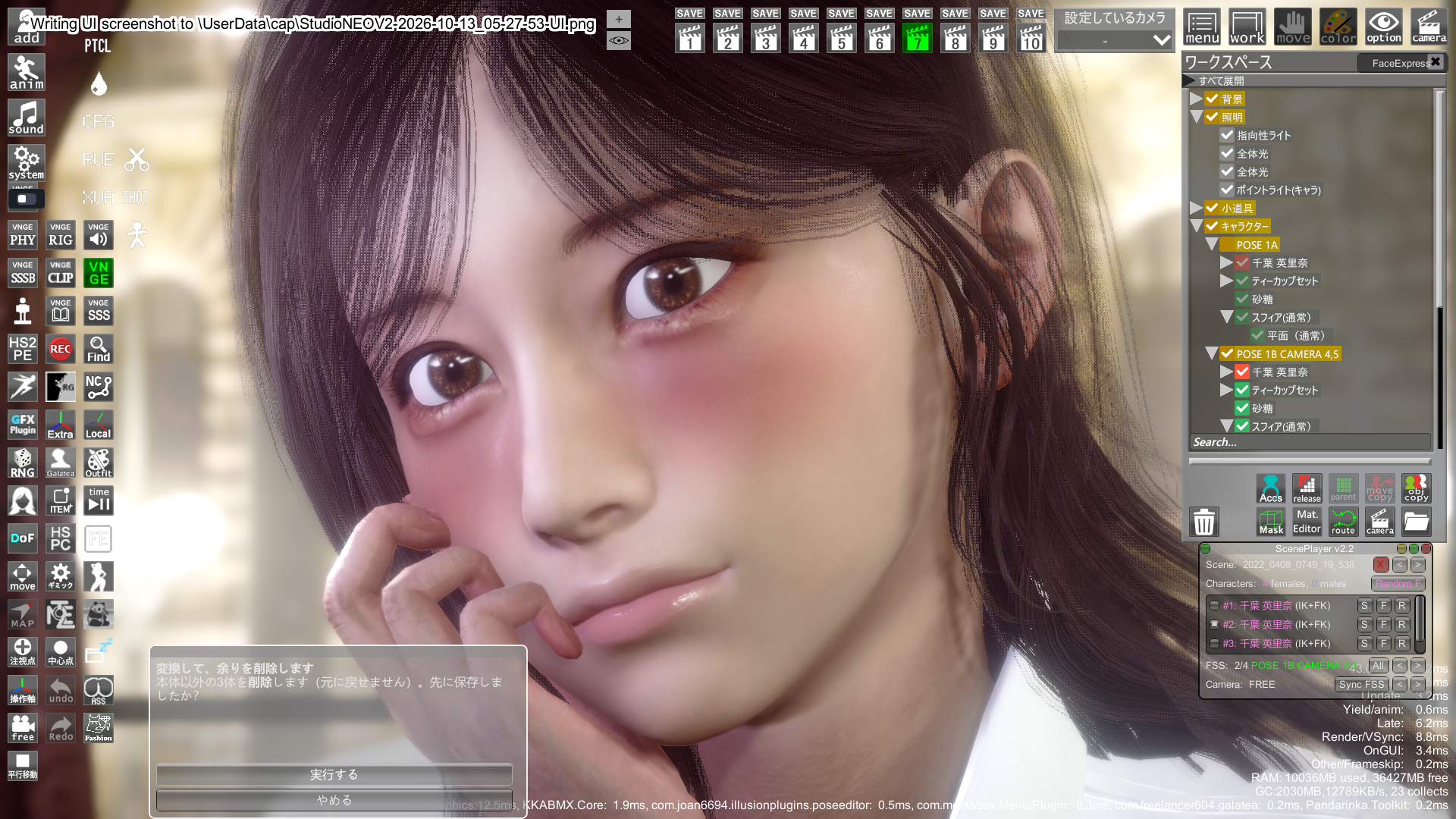
3. **② 変換して、余りを削除** を押します。確認画面が出るので、内容を読んで、**実行する** を押します。
– キャラが多いと、**数十秒〜1分ほど、画面が止まって見えます**。そのまま待ってください。
4. 完了のメッセージが出たら、SSS の窓で、シーンとカメラを切り替えて、確認します。
5. **別名で保存**します。
### メイン画面のボタン
| ボタン | 動作 |
|—|—|
| ① 同一キャラを探す | シーンの形を判定します(何も変更しません)。 |
| ② 変換して、余りを削除 | SSS に変換し、各シーンの状態を確認してから、余りの複製を削除します。 |
| その他 > | 下の「その他の機能」を開きます。 |
| 終了(VNGEメニューへ) | VNGE の最初のメニューに戻ります(シーンはそのままです)。 |
### その他の機能
| ボタン | 動作 |
|—|—|
| 全員に服を着せる | シーンの全キャラの、すべての衣装を「着用」にします。 |
| カメラ枠の読み取り方 > | 保存枠(1〜10)の割り当て方を、選び直します(フォルダ別モードのとき)。 |
| 変換のみ(余りは非表示で残す) | 余りの複製を、削除せず、非表示にします。慎重に進めたいときに使います。 |
| 非表示のキャラの管理 > | 非表示にした複製を、元に戻す/削除します(変換した直後の、同じ Studio の起動中だけ使えます)。 |
—
## 4. シーンの種類と、変換のしかた
「① 同一キャラを探す」で、次の順に、自動で判定します。
| 判定 | モード | 向いているシーン |
|—|—|—|
| キャラが入ったフォルダが2つ以上ある | **フォルダ別** | 場面ごとにフォルダ分けされ、上部の保存枠(1〜10)でカメラを切り替える |
| 同一キャラの複製が2人分以上あり、組になって何か所にも置かれている | **場所別** | 例:女性1人+男性1人の組が、4か所に置かれ、カメラオブジェクトで切り替える |
| カメラオブジェクトが無く、保存枠が2つ以上ある | **カット別** | フォルダは使わず、保存枠(1〜10)を切り替えて見せる |
| 上のどれでもない | **複製をまとめる** | 同一キャラを何体も置き、カメラオブジェクトで切り替える |
どのモードでも、同一キャラは**1体にまとめます**(判定のしかたは「5. 変換の仕組み」)。
### 4-1. フォルダ別モード
– キャラが直接入っているフォルダ1つが、**SSSの1シーン**になります。
– 同一個体は1体にまとめ、そのフォルダにいないキャラは、そのシーンでは**非表示**になります。同じ位置に別のキャラが入る場面も、別人として扱うので、重なりません。
– **カメラ(保存枠の割り当て)**は、次の5通りを、すべて試して、実際にキャラが映る方法を選びます。
| 読み取り方 | 内容 | 例 |
|—|—|—|
| フォルダ名の先頭の数字=カメラ枠 | フォルダ「3」は、枠3 | `1`, `2`, `3` … |
| フォルダ名の「-」の後ろの数字=カメラ枠 | `2-1,2,3` は、枠1・2・3 | `1-1,2` / `4-4` |
| フォルダ名に書かれた数字=カメラ枠 | 括弧の中などの数字 | `ソファ(セーブ1,2)` / `ベッド(save9,10)` |
| 枠の向きから自動判定(1枠=1フォルダ) | 各枠が、いちばんよく映しているフォルダに入る | フォルダ1が枠1・2、フォルダ2が枠3・4 … |
| 枠の向きから自動判定(枠を共有) | フォルダのキャラ全員が映る枠を、すべて使う | 同じ場所のフォルダが、枠を共有する場合 |
– 初期値は、「一致率」が最も高いものです。一致率は、**そのフォルダのキャラ全員が、割り当てた枠のどれかに映っている割合**です。作者がフォルダ名に書いた数字が、全フォルダに枠を与え、キャラがその枠の近くにいる(50%以上)ときは、そちらを先に採用します。
– 違うと思ったら、**その他 > カメラ枠の読み取り方 >** で、選び直せます。
– フォルダ名の数字は、全角(`シーン1`)でも読めます。フォルダ名が数字でなくても使えます(そのときは、枠の向きで判定します)。
– シーンの順番は、枠の番号順(枠1のフォルダが1番目)です。保存されていない枠(初期のままの枠)は使いません。
– フォルダに入っていないキャラ(シーンの直下に置かれたキャラ)は、変換しません。そのまま残ります。
### 4-2. 場所別モード
– 近くに立っているキャラ(体の大きさの約3倍以内)を、**1つの「場所」**にまとめます。1つの場所が、**SSSの1シーン**になります。一緒にいる人が、別々のシーンに分かれません。
– カメラ(Studio のカメラオブジェクト)は、**向いている場所**に割り当てます(各カメラは1つの場所だけ)。カメラ名の数字(カメラ1、カメラ2…)の順に並べます。どの場所にも向いていないカメラは、使いません。カメラが1台も向いていない場所は、現在のカメラを使います。
### 4-3. カット別モード
– **保存枠が1カット**です。各カットが映しているキャラを、枠の向きと狙い位置から判定します(動いているキャラも、狙い位置の近くなら、映っているとみなします)。
– 同一キャラは、**そのカットが映している複製**の位置・ポーズで、1体に展開します。同じキャラ配置のカットは、**1つのシーンにまとめ**(複数のカメラ)、配置が違うカットは、別のシーンにします。
– **すべてのカットにキャラが置かれているとは限りません。**
– **キャラが映っていないカット**(遠景など):カメラだけを作ります。同一キャラは、そのシーンでは非表示です。
– **同一キャラが2体同時に映るカット**:1体にはまとめられないので、そのカットでは1体だけを表示します。
– **どのカットにも映っていない複製**:削除せずに、その複製の位置で、専用のシーン(カメラは現在のカメラ)を作って残します。
– 上のような場合は、「② 変換して、余りを削除」の確認画面に、短い注意が出ます。
– 1回しか出てこないキャラは、すべてのシーンで、そのまま表示されます。
### 4-4. 複製をまとめるモード
– 同一キャラの複製**1体につき、SSSのシーンを1つ**作ります。本体が、その複製と同じ、位置・向き・ポーズ・FK・表情・着衣の状態になります。
– カメラは、その複製を**実際に映している** Studio のカメラ(視線の正面に入るもの)を、1台につき1体で割り当てます。近いだけで、後ろを向いているカメラは選びません。カメラが無い場合は、現在のカメラが入ります。シーンの順番は、カメラの番号順です。
—
## 5. 変換の仕組み
| 項目 | 内容 |
|—|—|
| 同一キャラの判定 | **名前だけでは判定しません。** 名前+性別+顔・体・髪・色のデータが、すべて一致した個体だけを、同一とみなします。服や着衣の状態が違っても、同一とみなします。同じ名前の別人は、別々に扱います。 |
| 本体 | 同一キャラのうち、先頭の1体です。SSS に登録されます(追跡 ID は、`main1`…/`t1`… の形)。 |
| 位置の扱い | 複製が、回転や拡大した親フォルダの中にあっても、**ワールド座標**で同じ位置になるように変換します。 |
| 余りの複製 | 各シーンに本体の状態が記録されたことを確かめてから、削除します。確認に失敗したら、削除せず、非表示のまま止めます。 |
—
## 6. うまくいかないとき
| 症状 | 原因と対処 |
|—|—|
| メニューに `to vnge sss` が出ない | ファイルの場所と名前を確認(`…\Console\Lib\to_vnge_sss.py`)。Studio を再起動してください。 |
| 「SSSにすでにシーンがあります」 | SSS のシーンを先に空にするか、変換前のシーンを読み込み直してください。 |
| 「先にSSSの窓を一度開いてください」 | Ctrl+Alt+F9 で SSS の窓を開いてから、やり直してください。 |
| 「同一のキャラは見つかりません」 | 見た目のデータ(顔・体・髪)が、少しでも違うと、別人として扱います。別々に保存されたカードの可能性があります。 |
| カメラの割り当てが違う(フォルダ別モード) | **その他 > カメラ枠の読み取り方 >** で、別の読み取り方を選んでください。 |
| 一部のシーンで、カメラにキャラが収まらない/壁が邪魔 | マップの壁は、プラグインから判定できません。SSS の窓で、そのシーンのカメラを調整し、「Update cam」で更新してください。 |
| 「削除を中止しました」 | 変換の確認に失敗しました。余りは非表示のままです。コンソールを確認し、非表示を元に戻して、やり直してください。 |
| 「エラー:コンソールを確認してください」で、コンソールに `expected Dictionary[str, object], got dict` と出る | VNGE 側の不具合です。VNGE の設定で「CharaEditor 書き出し」が ON なのに、その子項目(Body / Face / Hair / Cloth / Accs)が全部 OFF だと、どのキャラの書き出しも失敗し、SSS へのキャラ登録もできません。このユーティリティは、変換の前に、親の項目を自動で切ります(その設定では何も書き出されないので、結果は変わりません)。手で SSS を使うときは、VNGE の設定で、親の項目を切るか、子項目を1つ以上 ON にしてください。 |
| 変換中に画面が止まる | キャラが多いと、時間がかかります。数十秒〜1分、待ってください。 |
—
## 7. 注意事項・制限
– 削除は、元に戻せません。必ず保存してから、実行してください。
– 変換後に、SSS の窓で、キャラの追加や、親子付けの変更を行うと、全シーンに影響します(SSS の仕様です)。
– キャラが手に持つ小物や、キャラに親子付けした別のアイテムは、複製と一緒に削除されます。必要な場合は、変換前に、本体側に付け替えてください。
– FaceExpress など、SSS が保存しない外部プラグインのデータは、シーンを切り替えても、復元されません。
– 「非表示を元に戻す」は、変換した直後の、同じ Studio の起動中だけ使えます。
– キャラの位置と向きは、元のシーンと同じになります。ただし、キャラがアニメーションで動いている場合、アニメーションの時間の位置までは、完全には再現されません。
– シーンの作りによっては、フォルダ・カメラ・カットの対応を、うまく判定できないことがあります。そのときは、「その他」の機能(読み取り方の選択、変換のみ、元に戻す)を使い、結果を確認しながら進めてください。
– 動作確認したシーン:同一キャラ29体の複製、10フォルダ・40体、5フォルダ・10体、保存枠10カット・3体、4か所×2人×4組。いずれも、全シーンで、キャラの位置が、元と一致することを確認しました。
—
## 8. 更新履歴
– **v1.2.1** 場所別モードを追加(組になって何か所にも置かれているシーン)。
– **v1.2.0** カット別モードを追加(保存枠1〜10がカットで、キャラがフォルダに入っていないシーン)。カットに映っていない複製は、削除せず専用のシーンにして残す。
– **v1.1.4** 全角数字のフォルダ名で、探す処理が止まる問題を修正。位置の判定を、体の中心にした。
– **v1.1.3** 「終了(VNGEメニューへ)」ボタンを追加。
– **v1.1.2** フォルダ名の括弧内の数字を、カメラ枠として読めるようにした。VNGE の「CharaEditor 書き出し」の設定で、変換が失敗する問題を回避。
– **v1.1.1** カメラ枠の読み取り方を自動判定し、選び直せるようにした。
– **v1.1.0** フォルダ別シーンモード、複数の別人のキャラへの対応、「全員に服を着せる」を追加。
– **v1.0.x** 画面をコンパクトにし、ボタンの数を整理。
– **v1.0.0** 初版。同一個体の判定、親フォルダ付きキャラの位置変換、視線に基づくカメラ割り当て、変換と同時の余りの削除、日本語表示。
アップロードファイル(クリックでダウンロード)
エモーションボタン
一言感想ボタン
+ボタンをクリックすることで追加することができます
×ボタンをクリックすると削除確認メッセージが表示されます
虫眼鏡マークをクリックすると同じボタンをつけられた記事の一覧が表示されます
※ボタンを押した回数はキャッシュされるため、表示が反映されるのは編集などでクリアされるか、30分ごとです


すごいです!いままで手動でやっていた作業が一気に楽になりました!
ありがとうございます!!