
materialeditorを使った、簡単メカパーツ改造講座です(*´ω`*)
今回はメカサークルを使います。
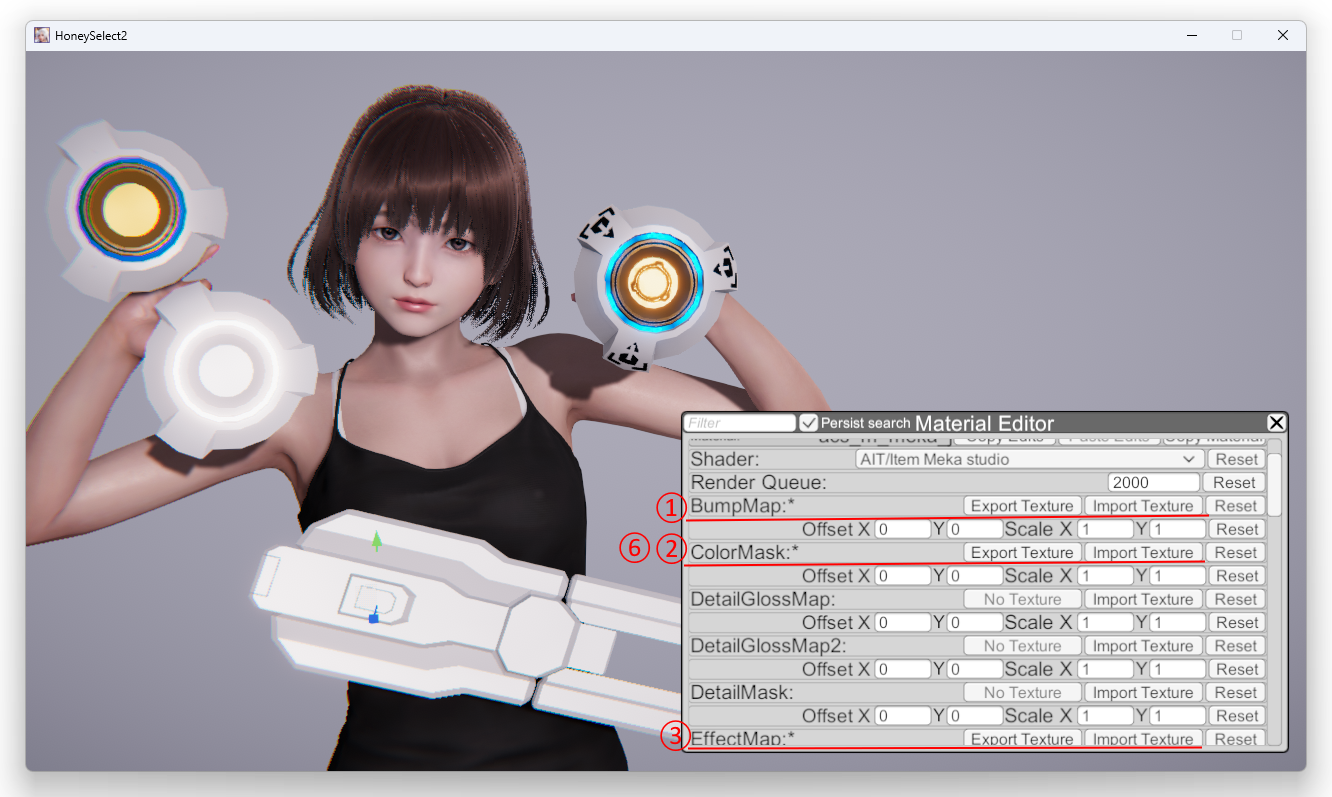
①メカパーツの凹凸を無くす
BumpMapのImport Textureに薄ピンク(BumpMap)を入れてください。
②変なマーキングを消す
ColorMaskのExport Textureからテクスチャを抜き出して消したい部分をペイントソフトを使って周りと同じ色にする。Import Textureにインポートしてください。
マークが消してあるカラーマスク(acs_m_meka_c_ColorMask-2)を入れてください。
③光っているところを無くす/常時点灯にする
光らなくする EfectMapにBKを入れてください
常時点灯にする EfectMapにWHを入れてください
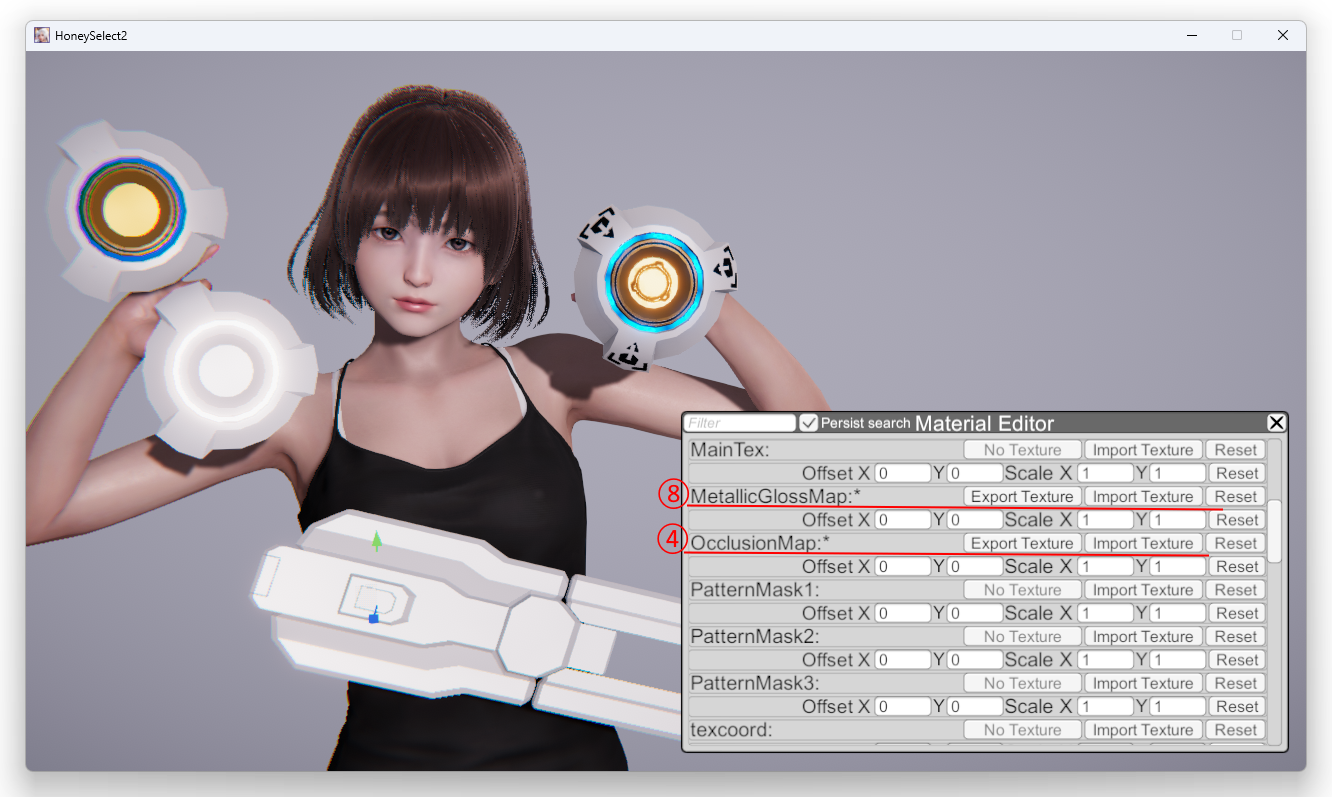
④陰影を無くす
OcculusionMapに水色(OcculusionMap)を入れてください
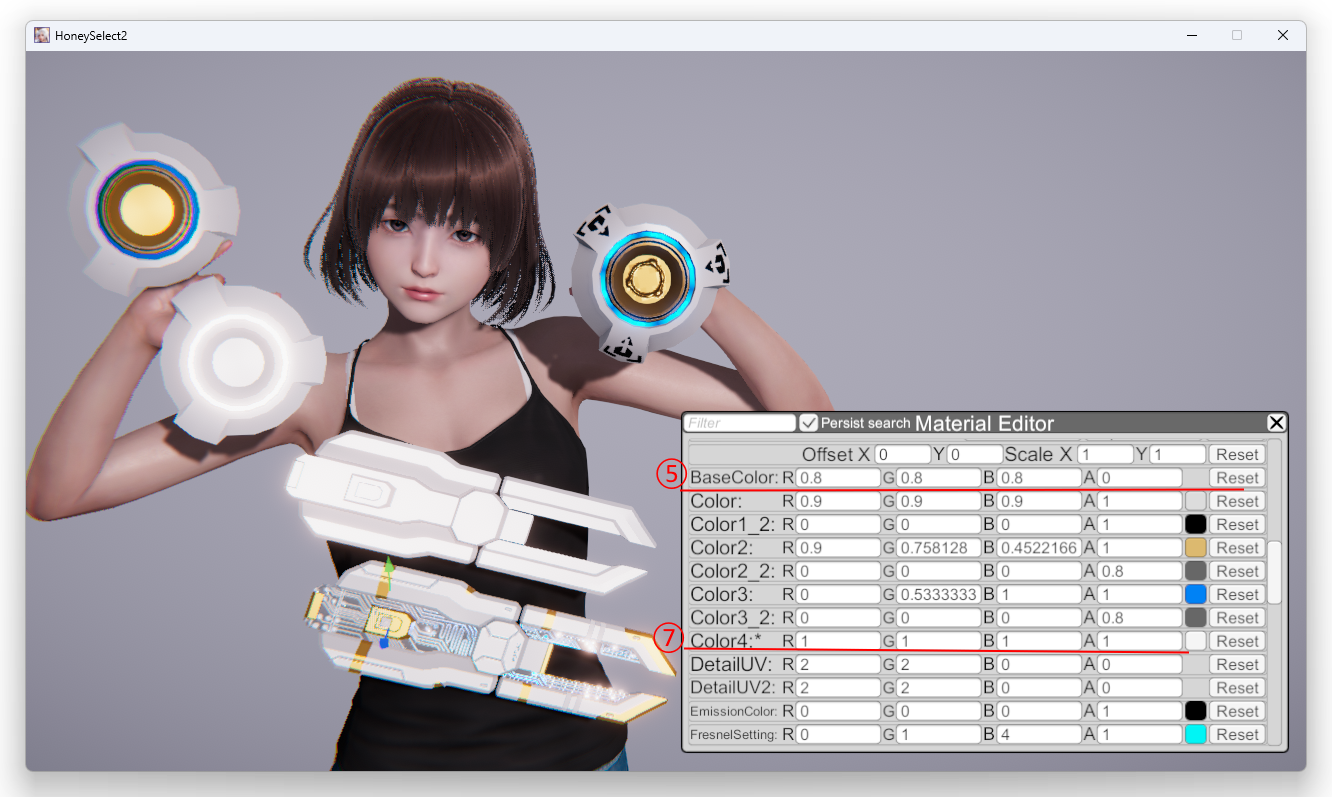
⑤ベースの色が白くならない!を白くする
BaseColorのRGBの数値を1に近づけると白くなっていきます。
⑥全部同じ色にしたい
ColorMaskにBKを入れてください
アイテムの”カラー1”で色変が可能です。
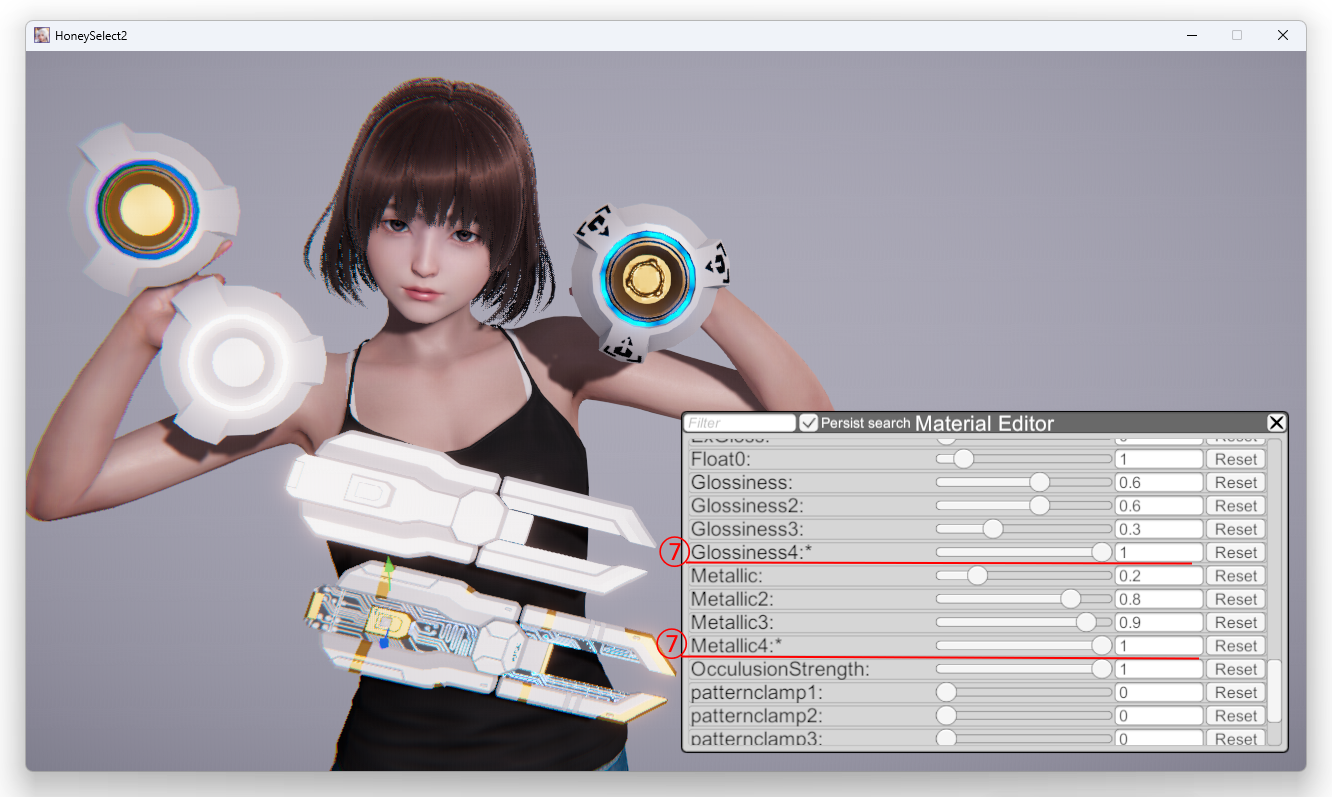
⑦メカシザー等の黒い部分の色を変えたい
BaseColorの下にある、Color4が黒い部分になります。RGBの値を1に近づけると白くなります。
質感はmaterialeditor下段、Glossiness4、Metallic4(それぞれアイテムのカラー番号と同じ)になります。調整してみてください
⑧部分的な光の反射が直らない
メカシザー等で出てくるラインで色が違ってしまうあれ、MetallicGlossMapに濃いピンク(MetallicGlossMap)をインポートしてください。反射が均一になります。
①~⑧の必要なものを組み合わせて使っていただくと、メカパーツも使いやすくなること間違いなしです♡
改造メカパーツ(サンプル)をもっている五十嵐さんと、各種テクスチャのセットになります!
アップロードファイル(クリックでダウンロード)
エモーションボタン
一言感想ボタン
+ボタンをクリックすることで追加することができます
×ボタンをクリックすると削除確認メッセージが表示されます
虫眼鏡マークをクリックすると同じボタンをつけられた記事の一覧が表示されます
※ボタンを押した回数はキャッシュされるため、表示が反映されるのは編集などでクリアされるか、30分ごとです




共有ありがとうございます。じっくり理解を深めていきます。
ところでBUMPMAPはどのように作成するのでしょうか?
PHOTOSHOPの法線MAP作成メニューで作成してもあまりうまくいかないので。。。
tempoさんコメントありがとうございます!
ExportしたBumpMapの凹凸がいらないところは範囲指定でカットして、
周りの色をスポイトしたもので、カットしたところに塗りつぶしをしています(地均し)
凹→スポイトした色の透明度を濃くしてペイント
凸→膨らませたいところを消しゴムしてます
大仏の螺髪のBumpMap(スイカ改)が解りやすいかと思います、見てみてください(*´ω`*)
ありがとうございます。トライしてみます。(*^-^*)
レクチャーありがとうございます!
③とか④の方法、初めて知りました。MEのMaskやMap関連は難しくて。。
さすが、メカYMD(レイブン)さん、分かり易い説明で、大変助かります!!
夜明けのコーヒーさんコメントありがとうございます!
③に元々入っているものが、白→黒グラデーションになっているので点滅しているように見えるみたいです!
④はメカバイザー2の線とか、メカブロックの白くなっちゃう所とかに有効です!
OcculusionMapは水色の濃淡で凹部(墨入れ)→凸部(白っぽく)みたいです。②のColorMaskをいじっても変化がない場合はこちらをいじると解消することが多いです♡
ナイス!
匿名さんコメントありがとうございます!
メカパーツ扱いづらいんで(笑)
これで、多少でも使いやすくなってくれれば!と思います(*´ω`*)
ために成りました^^
mさんコメントありがとうございます!
メカポッドの黒いテカテカしてるところ(笑)とか、変更できるので大分使いやすくなると思います(*´ω`*)
基本パーツもメカシェーダーに変更すると、メカパーツと色合わせも出来ますよ♡
material editorのパラは多すぎてほとんどいじってなかったのですが
なるほどーーー!!! こういう効果があるのですね!
とても勉強になりました!
kan8888さんコメントありがとうございます!
洋服の改造も、基本的には一緒なので参考にして頂ければと思います(*´ω`*)
生地のテクスチャがDetailGlossMap(2)なので、ここにWH(白テクスチャ)を入れてあげるとツルツルに変更できたりします♡
今までパラメーターは「片っ端からいじってみる」という
新しい家電を買っても絶対取説読まない人的なやり方だった
ので解説ありがたいです。\(^ω^)/
©KTS企画さんコメントありがとうございます!
説明書読まないですよねー(笑)
ちょっとでも使いやすくなってくれたら、良いかなと思います♡
②を使えば、逆に色変可能な色分け、マーキング等も出来ますよ!MainTexに直接書いた方が早いですが…
ヒャッハー!YMD社のテクノロジーは全部俺のモンだあああ!(#`皿´ノ)ノ
な、なるほど・・こんな方法がφ(..)メモメモ
これは超ためになりました!早速やってみます!
KENさんコメントありがとうございます!
使い勝手が悪いメカパーツもけっこう使いやすくなりますよー♡
おにいちゃんやっといてー
hi-νメカパピコ(妹)デストロイ(仮)です。さんコメントありがとうございます!
がってんでい(੭ु´・ω・`)੭ु⁾⁾
メカパーツはスタンダードにして単色にして使うのは結構やりますが、
ここまで細かい操作は全然知りませんでした。
変なマーキング消しと常時点灯はかなり使えますね。メカは奥深い。
Yuuさんコメントありがとうございます!
変なマーキング変ですよね、西〇屋の子供服みたいです(笑)
メカポールとか結構使えますね(*´ω`*)