
ペイントの枠は2つしかないため、取捨選択するしかない……そう考えたことありませんか?
でも実際はペイントを無限に増やすことができます。
この方法は栽培さんに教えていただきましたので、こちらで共有させていただきます。
まず Material Editor と Overiays が使える環境にしましょう。
なんのことかさっぱり?55bさんのサイトを見るか、HFパッチを入れましょう。
準備はOK? では実際にやりつつ解説していきます。
まず顔でも体でもいいので、ペイントを二つ使いましょう。
私はタトゥーを使いました。
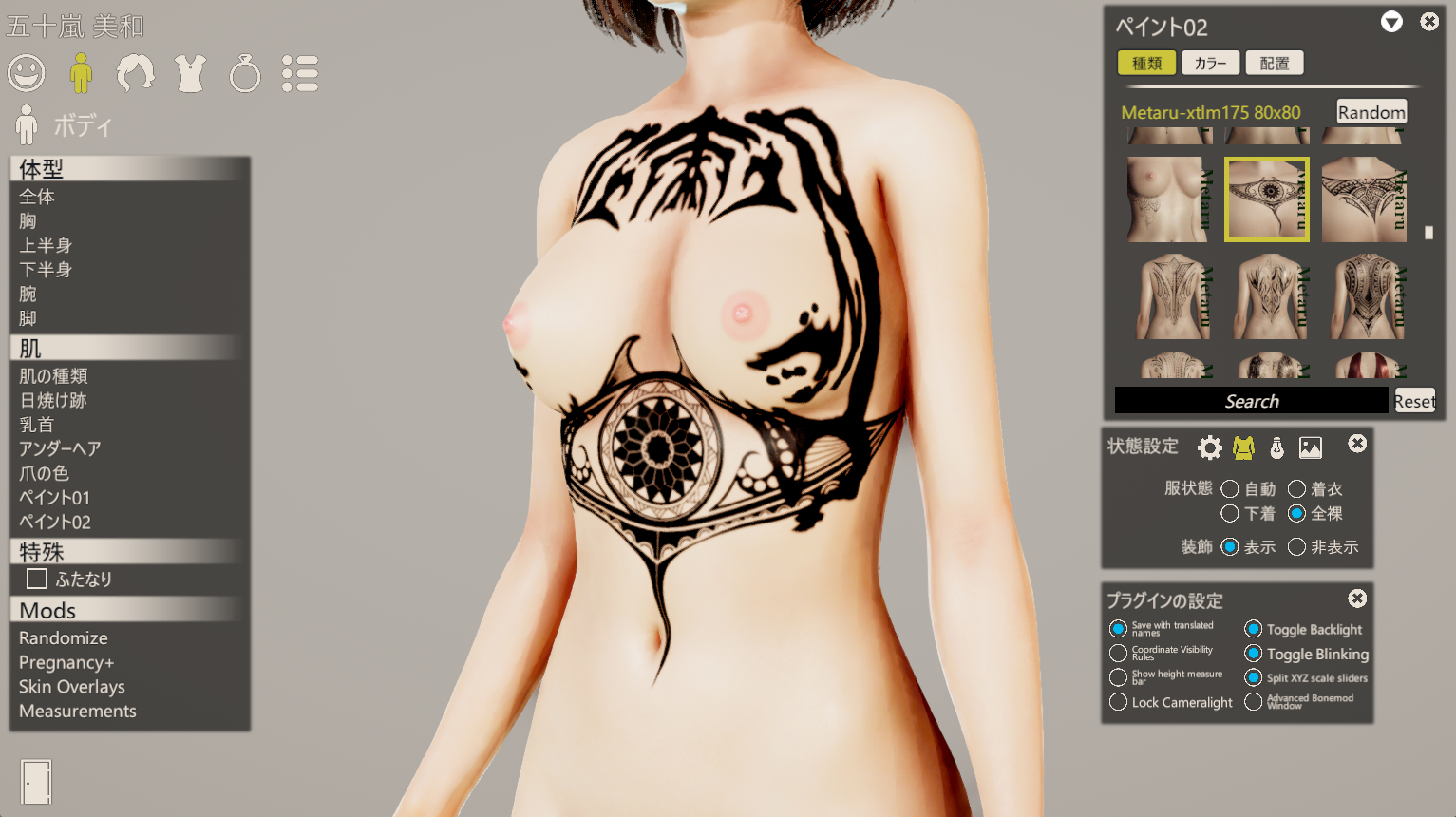
これで2枠使ったので本来ならばこれ以上ペイントは増やせないのですが、裏技を使います。
体型項目の全体からMEを開きましょう
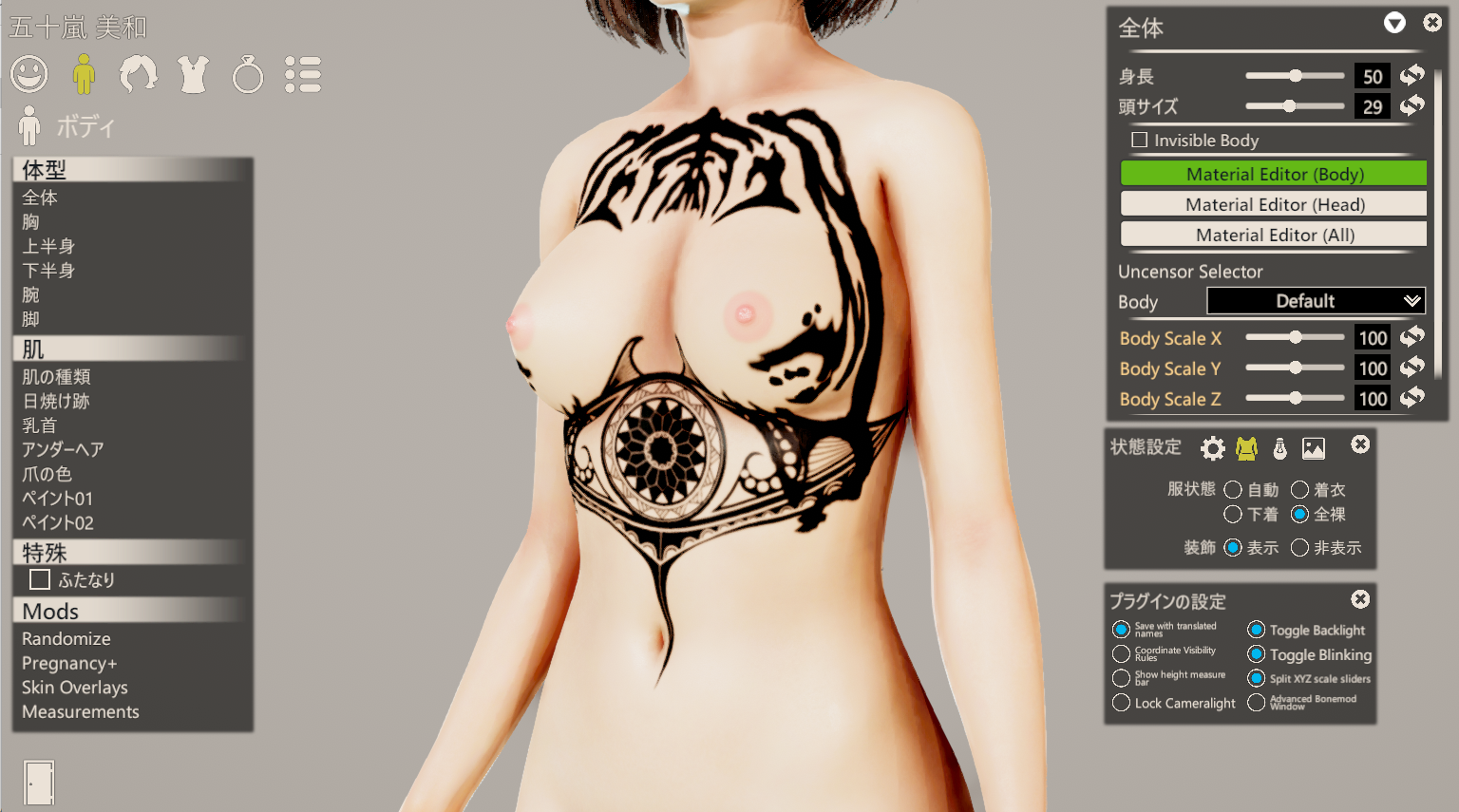
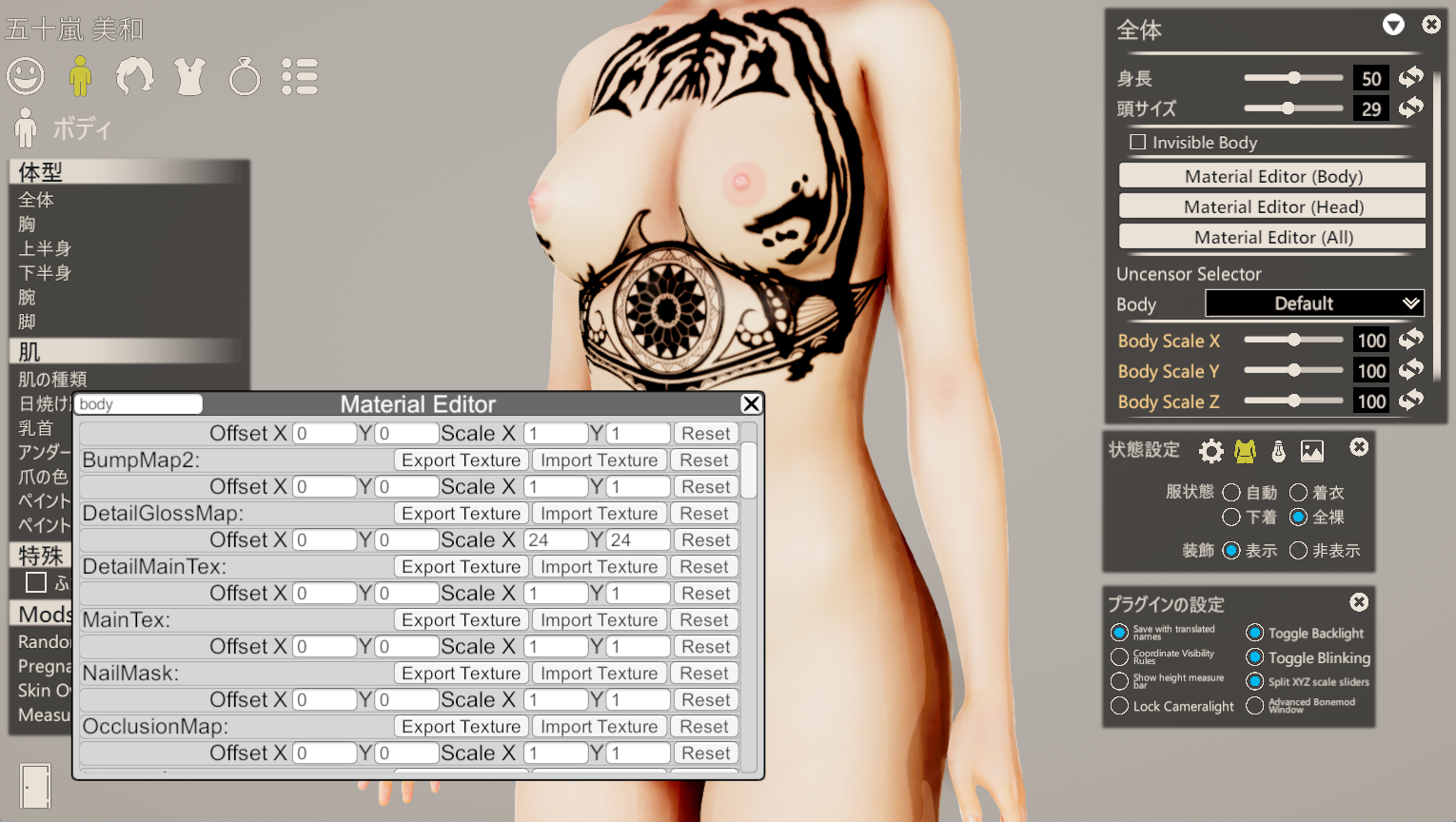
開きましたか? 次は Main Tex という項目があるので、それの Export Texture を押します。
押したらこのように画像が出力されます。
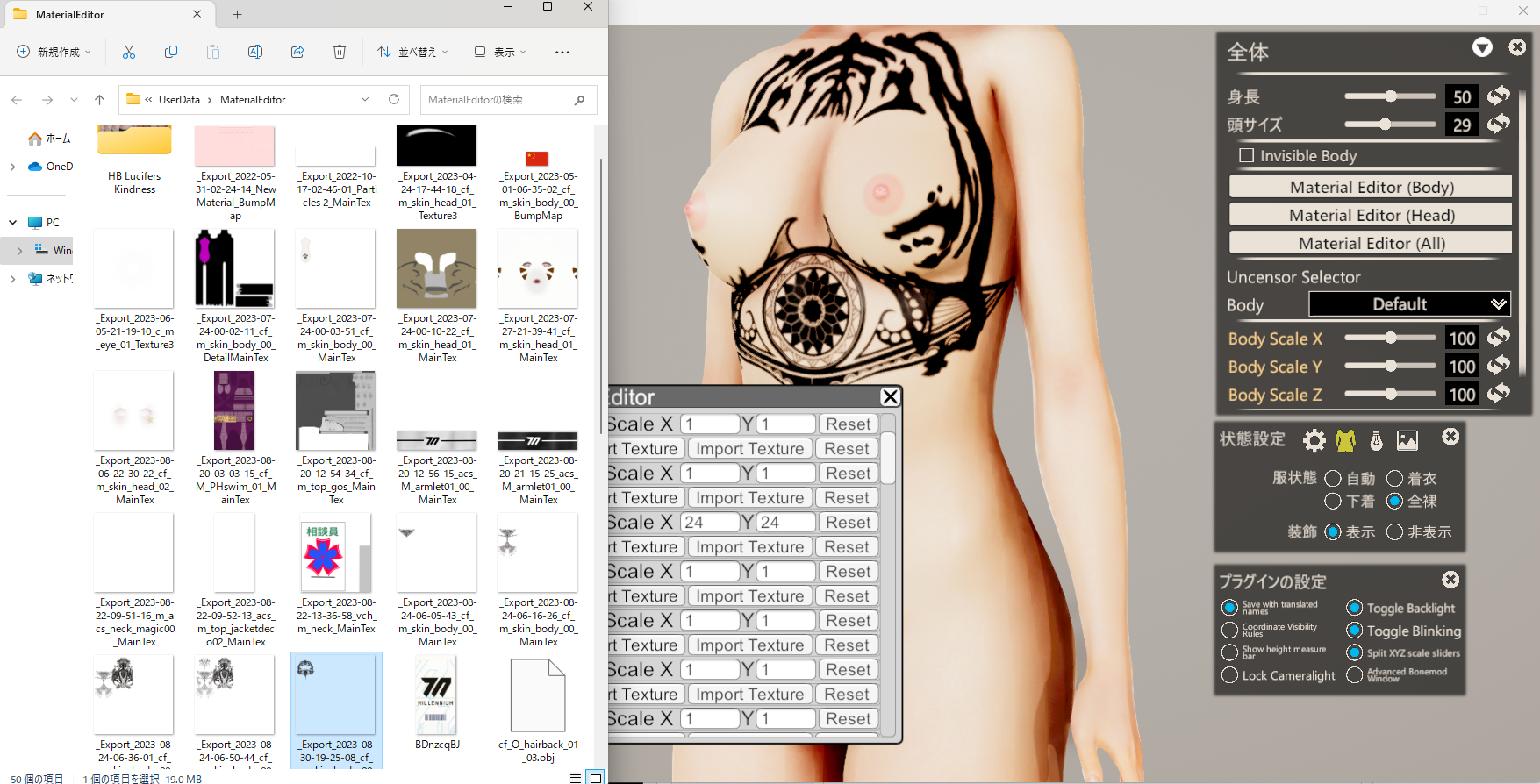
次はその出力した画像を
Skin Overlays の 顔ならFace、身体ならBodyの項目の Load new texture から先ほどの画像を読み込みます。
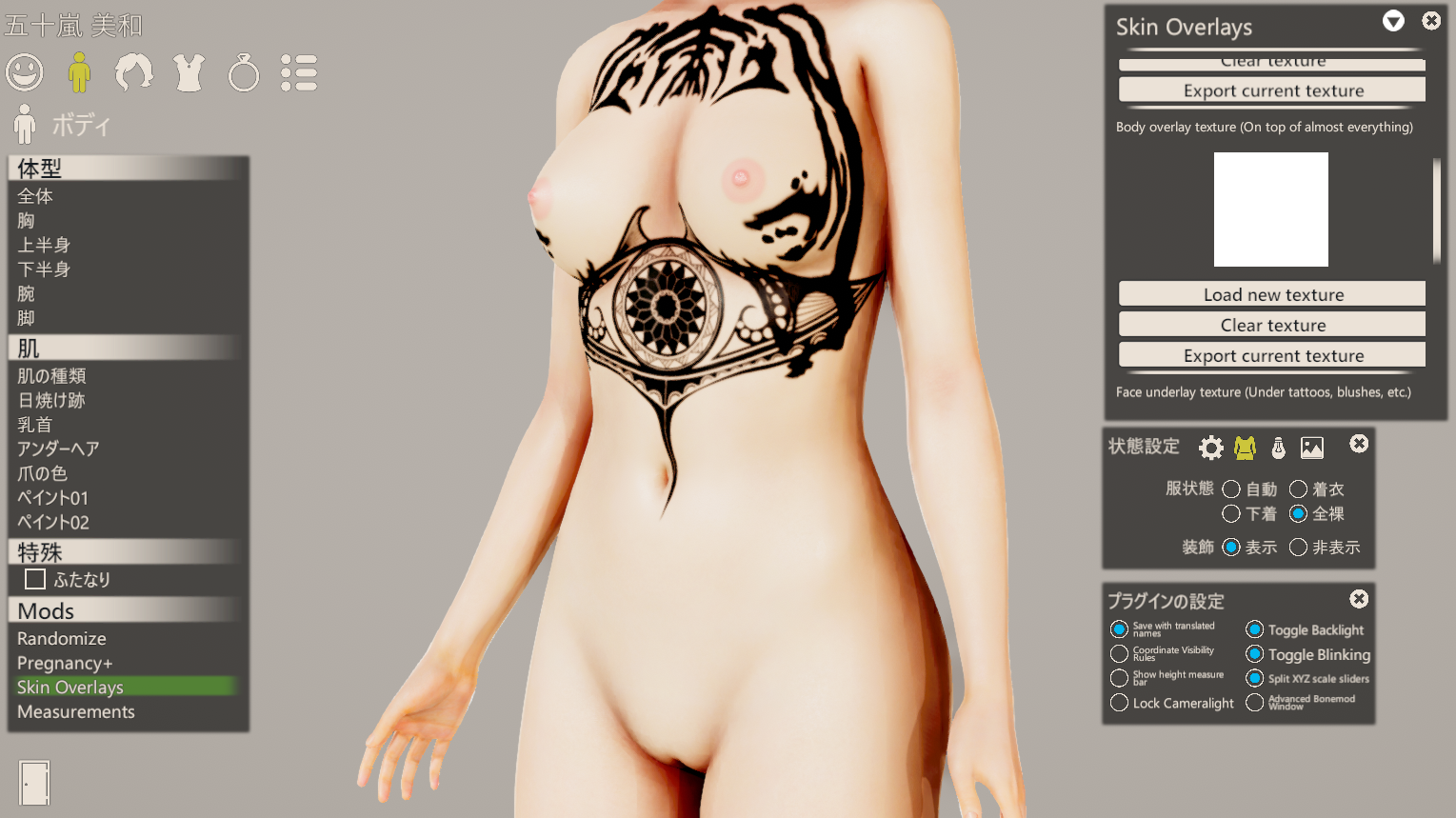
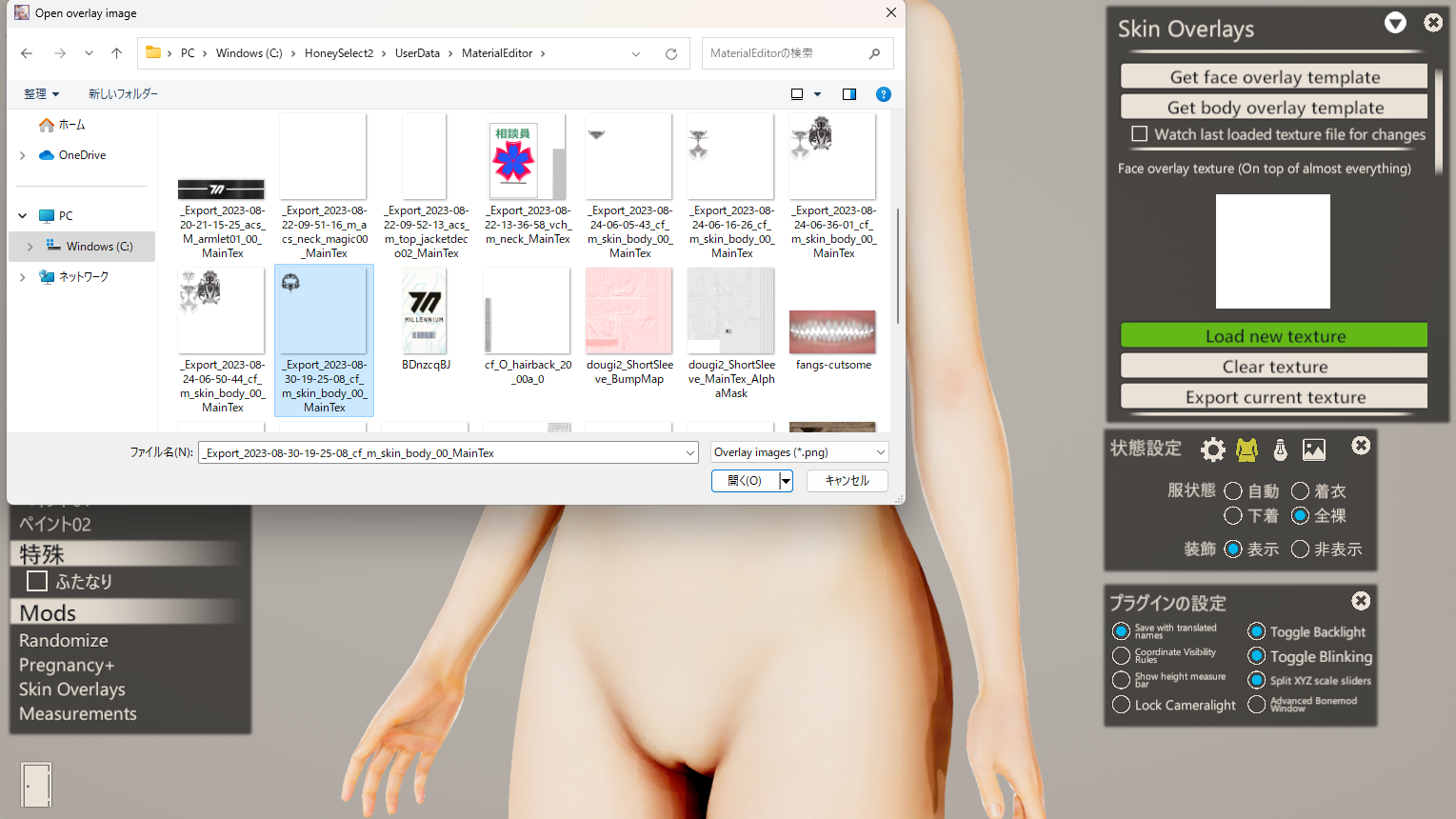
こうすることでペイントを使用した身体や顔を Overlay にでき、ペイント枠を空けることができます。
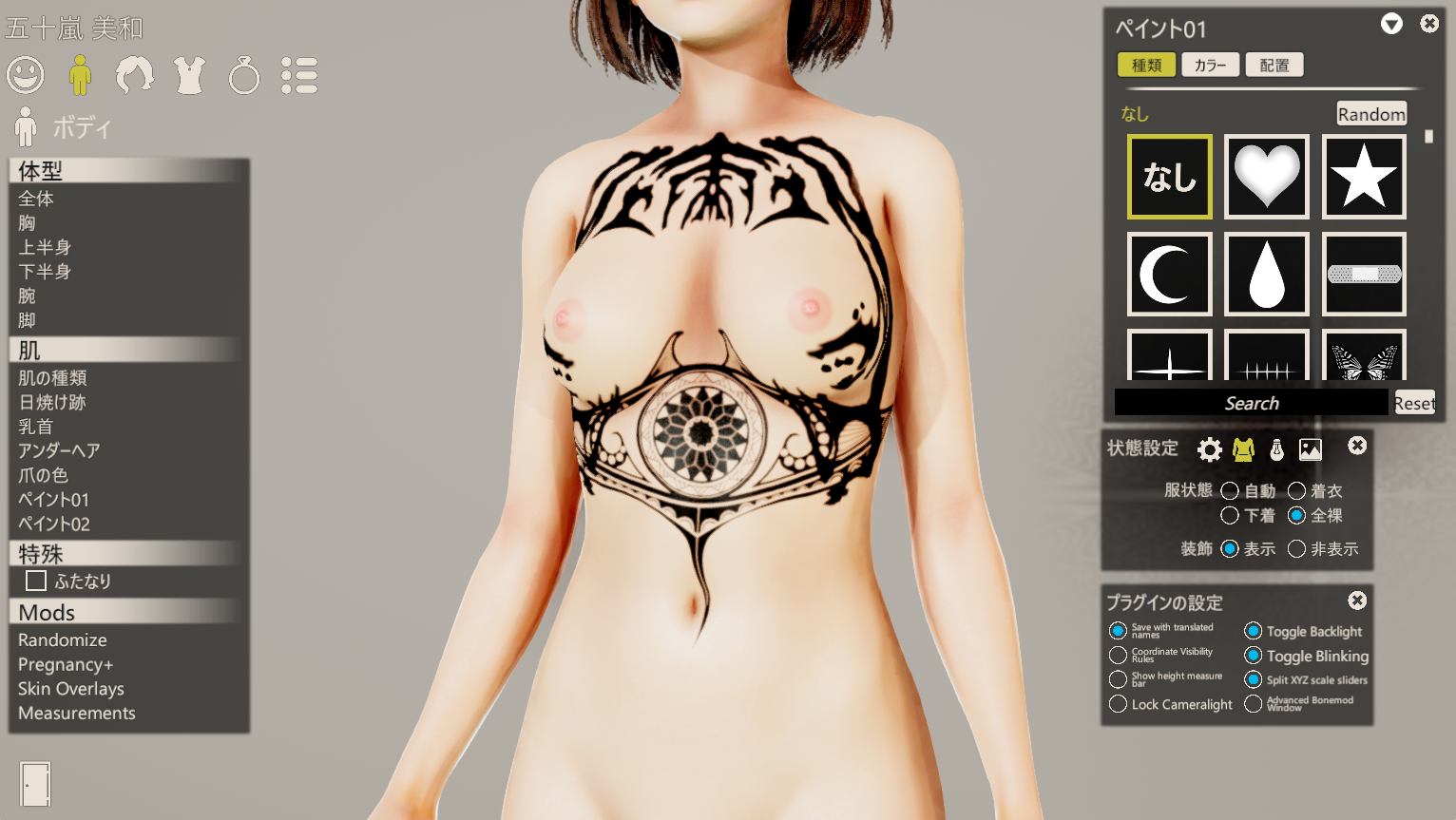
ね、簡単でしょ? それではペイントを増やしていきます。
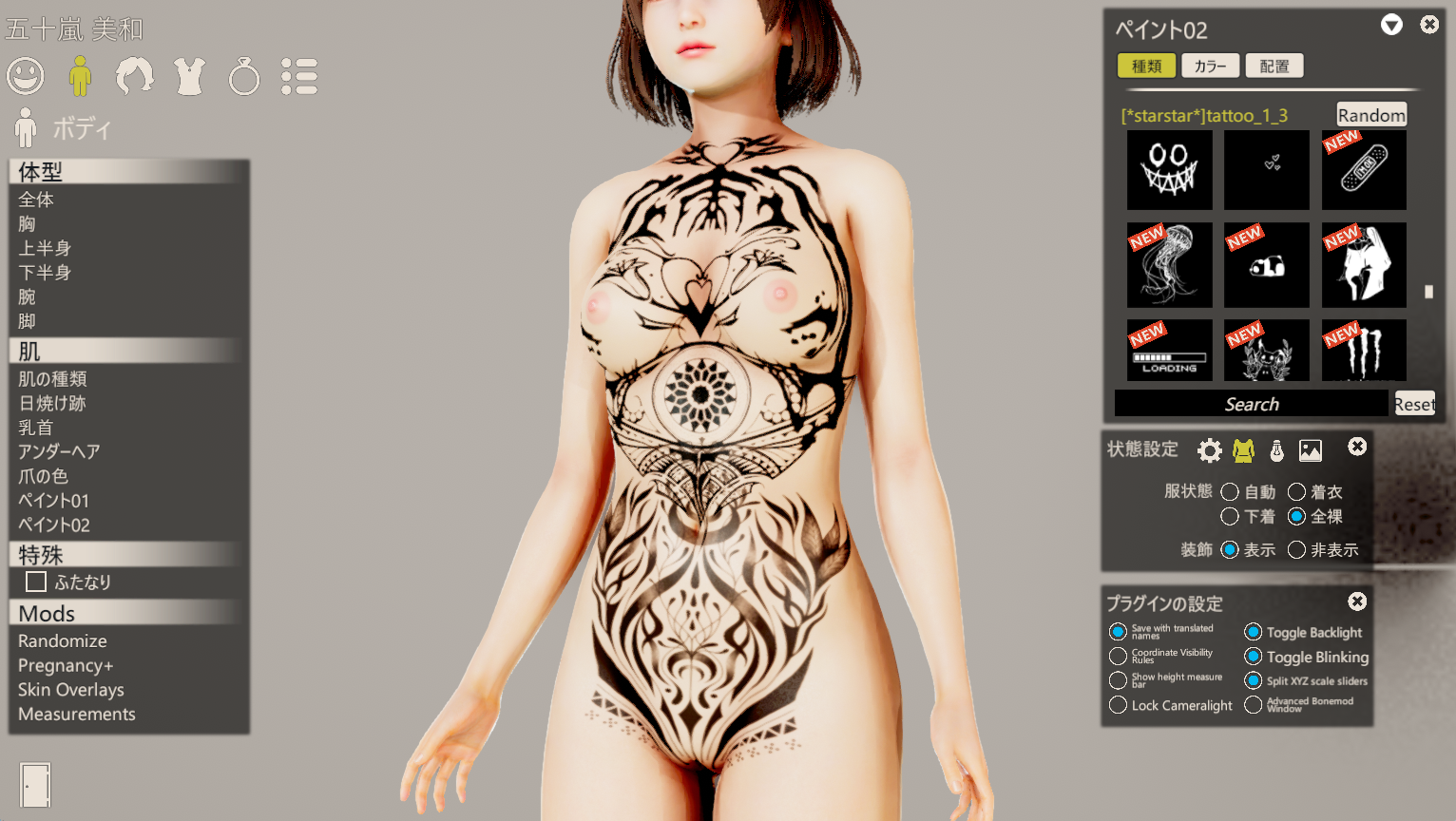
増やしました。
この時点で気づく方もいる方もいるかもですが、最初に選んだペイントが少し薄くなってます。
そう、この方法の欠点として、回数を重ねるごとに薄くなっていくという欠点があるんです。
これを防ぐ方法としては、出力した画像を編集ソフトで合成することで、色が薄くなっていくのを防げます。私はスマホのアプリで合成してます。
もう一つの方法は変態さんから教えていただいた、ドラッグアンドドロップでグレースケールを出力するバッチファイルを使用する方法です。
これには
ImageMagick と 変態さんの[TIP]透過PIGを編集からダウンロードできるファイルが必要です。
ダウンロードしたらこんなファイルが入ってると思います。
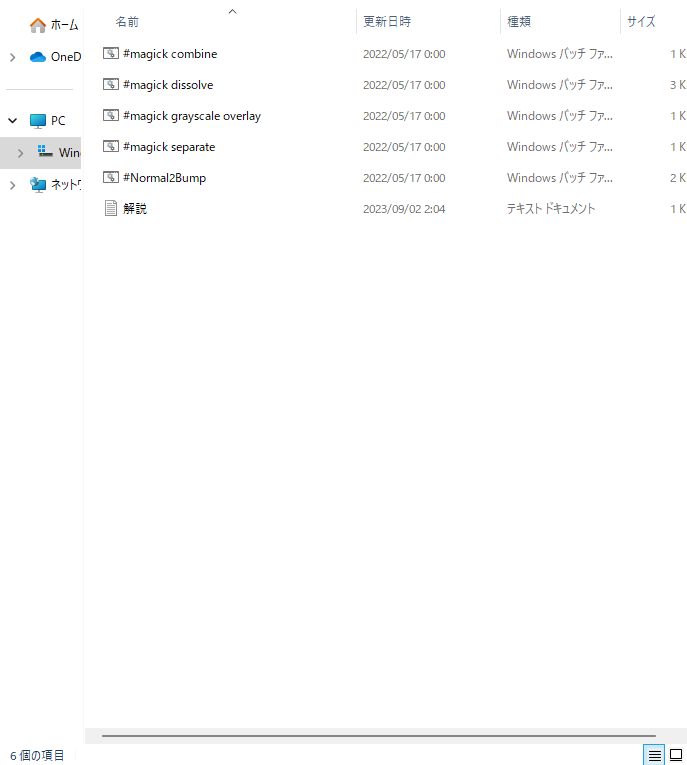
あ、解説ってメモファイルは私が入れたヤツなので気にしないでください。
今回使うのは、#magick grayscale overlay.bat というファイルです。
エクスポートしたい画像.png を #magick grayscale overlay.bat へドラッグ&ドロップすると
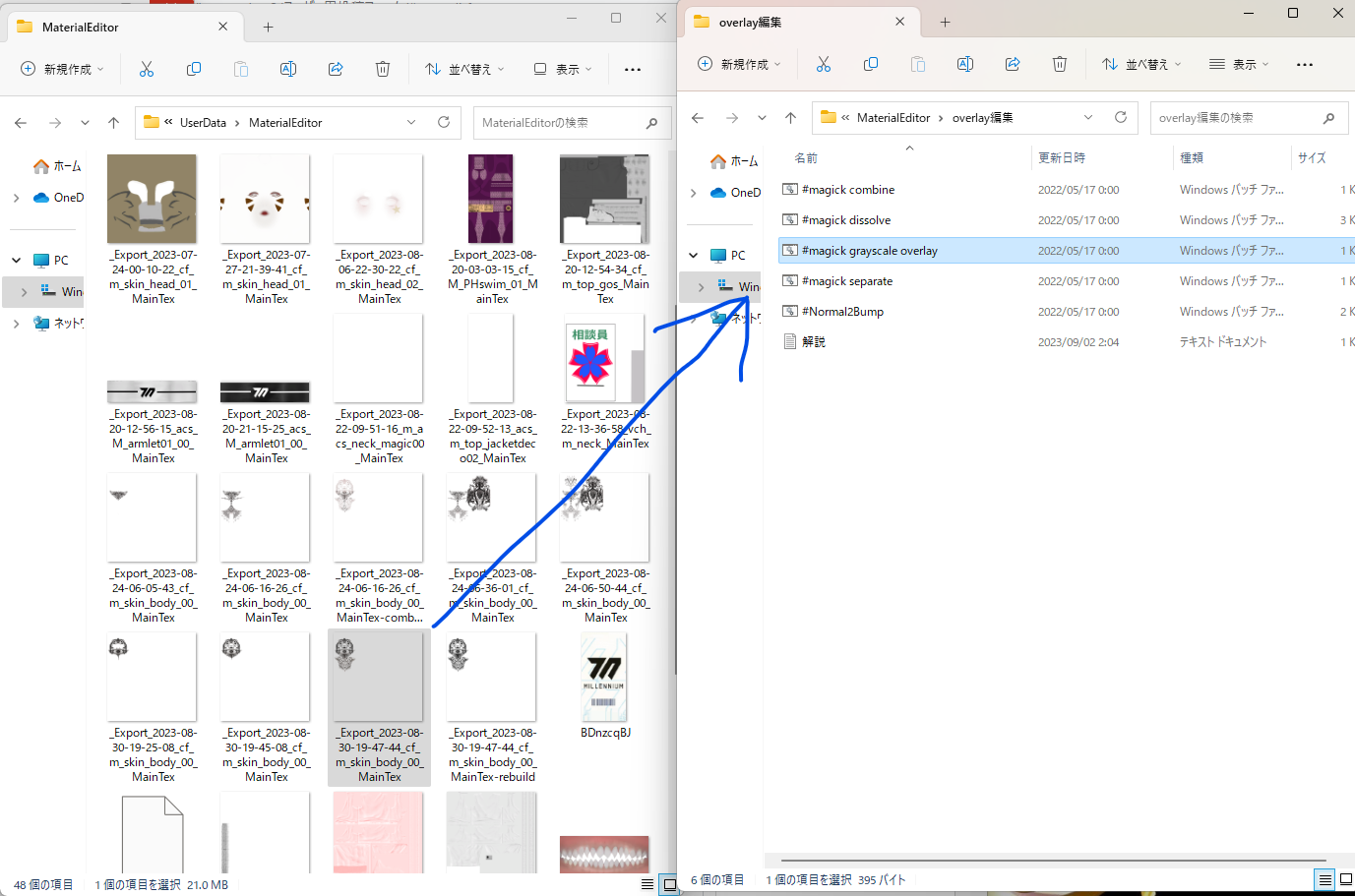
エクスポートした画像-rebuild.png が生成されますので、それをoverlayとして読み込みます。
(Press any key to continue . . .と表示されるまで待ちましょう(2敗))
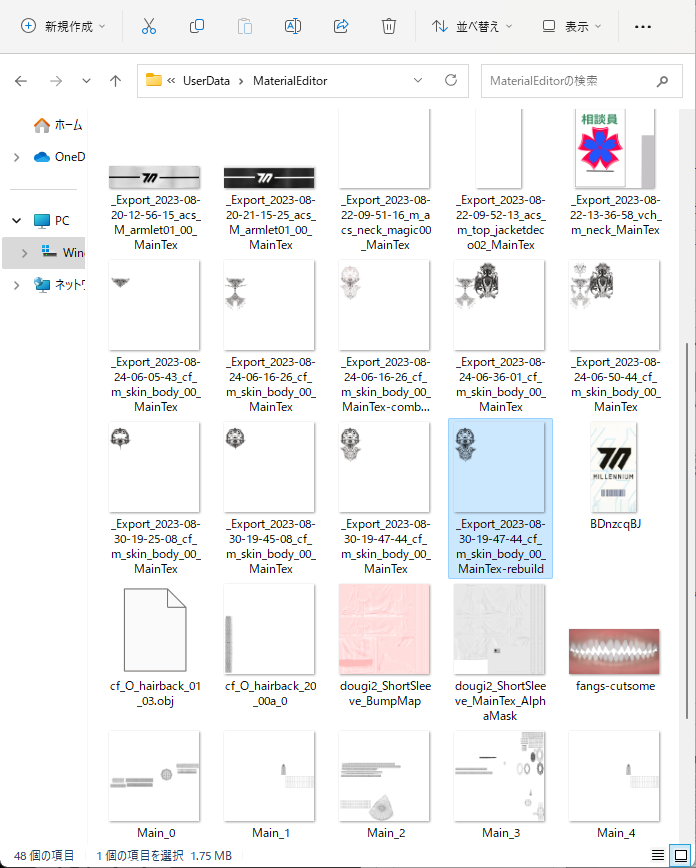
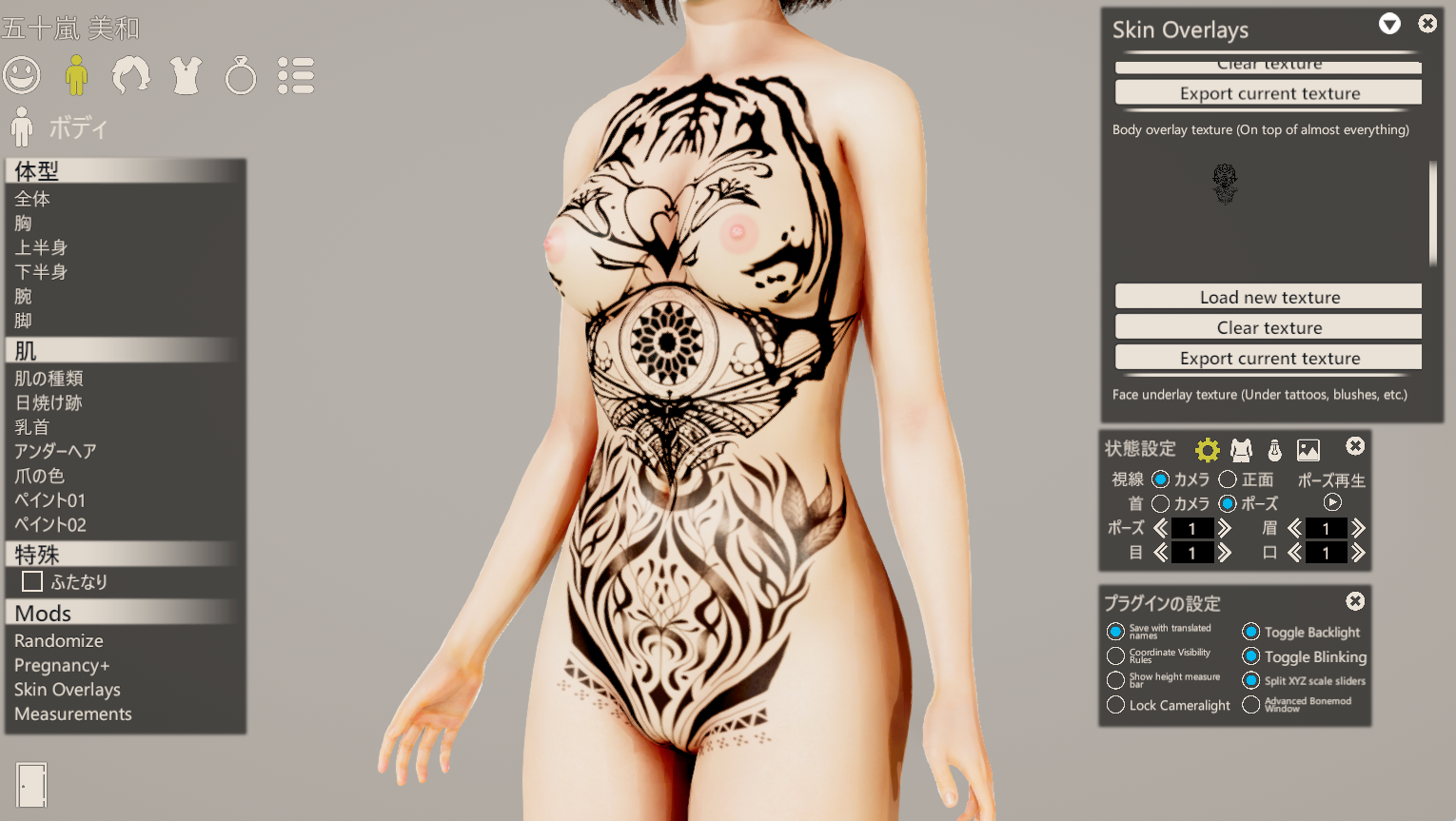
ただしオーバーレイにはツヤが無いので完全な代替にはならないのでご注意を。
そしてエクスポートするとカッスカスになって使い物にならなくなるペイントもあるので万能ではないです。(蝶①とか)
これで皆様もペイントを増やす術を身につけられたのでは?
改めて、教えてくれた栽培さんと変態さんありがとー! フラーッシュ!
エモーションボタン
一言感想ボタン
+ボタンをクリックすることで追加することができます
×ボタンをクリックすると削除確認メッセージが表示されます
虫眼鏡マークをクリックすると同じボタンをつけられた記事の一覧が表示されます
※ボタンを押した回数はキャッシュされるため、表示が反映されるのは編集などでクリアされるか、30分ごとです


こういうTIPSとかチュートリアルは初心者向けからマニアックなものまで、どんどんやっていただきたい。
無断転載やその利用者への最も有効な対抗策は、キャラメイク・シーンメイクの知識を共有し、楽しさを伝えること。貰ったカードがどんな見事であっても、自分でキャラを作る楽しさはそれを上回ると思うんだ。
そうですね。また思い付いたら書いていこうと思います。
なるほどー! 以前見たグレイトなタトゥーは
こうやって作られたのですね!
ですです。でもこの方法でタトゥーを作っちゃうと肌の境界があるのかペイントが途切れたり霞んだりするので、あまりオススメはできないですねー。
>簡単でしょ?
ペインティングナイフで簡単じゃない絵を描くボブおじさんを思い出しました。
いつもプロは簡単じゃないことを簡単って言う…
あの番組、面白くてよく見てました!懐かしい(*´ω`*)
そうか!皆さんMEと言っていたのは、マテリアルエディターだったのか(笑)
解りやすい解説ありがとうございます♡
色々試せそうです(*´ω`*)
私も最初MEってなんなんだって思ってました。
参考になれば幸いです。
>回数を重ねるごとに薄くなっていく
薄くなるのではなく境界ピクセルが半減するようです。
Main Tex は RGBA の内のアルファ (不透明度) を除く RGB (赤緑青) を通常のテクスチャとして使っています。
RGB のテクスチャが真っ黒なら問題ありませんが、境界ピクセルに元のテクスチャが混じります。
解決策としてドラッグアンドドロップでグレースケールを出力するバッチファイルを用意しました。
https://yuki-portal.com/uploader/honeyselect2/other/124629/
解凍すると #magick grayscale overlay.bat というファイルが入っています。
ただし、これはツヤと質感をゼロにしたときの配色です。
オーバーレイにはツヤが無いので完全な代替にはなりません。
ありがとうございます。
バッチファイルを使用させていただいたのですが、magick combineを使用しても透過pngできなかったりとまだ不慣れで理解できていないところも多いため、理解出来たら記事に付け加えさせていただきます。
今回は ImageMagick 本体と “#magick grayscale overlay.bat” での使用となります。
ImageMagick セットアップ時は、もし「パスを設定するか?」という英文が出たら設定しておく必要があります。
パスの設定が必要になるので DLL 版か static 版が対象になりますが Windows Binary Release の一番上のバージョンで問題ありません。
オーバーレイの件ですが、
“エクスポートしたい画像.png” を “#magick grayscale overlay.bat” へドラッグアンドドロップすると、
“エクスポートしたい画像-rebuild.png” というファイルが作成されます。
ペイントを重ねる毎に使用する事になり色はグレースケールなので黒の8ビットですが、色は重ね終わった後に画像編集ソフトで着色するといいと思います。
比較対象はツヤと質感をゼロにした状態になります。
別件の分離・結合は、”#magick separate.bat” で2つに、”#magick combine.bat” で1つになります。
結合の際はキャレット (複数ドラッグ時につかんだファイル) が RGB になるようにします。
誤: エクスポートしたい画像
訂: エクスポートした画像
すいません結合する際って結合させたい透過PNG2つをseparateでRGBチャンネルにしてからcombineにドロップすればいい感じですかね?
separate は分離、1つをドラッグして “○○-1.png” と “○○-2.png” を出力
combine は結合、 “○○-1.png” と “○○-2.png” の2つを (-1.pngをつかんで) ドラッグして “○○-combine.png” を出力
RGB というのはカラーチャンネルですが、元が透過有りグレースケールの場合は透過無しグレースケールが出力されます。
-1がカラーチャンネル、-2がアルファチャンネルです。
それと、重ね続けた後に一回だけでも結果は同じようで、separate+combineで色付けするのが楽ですね。
グレースケールなら grayscale overlay が楽です。
— 薄くなる仕組み —
ペイントのアンチエイリアスの境界はアルファチャンネルで表現されていますが、
一つのケースとして
テクスチャを白100%
ペイントを黒100%、境界をアルファ50%
この場合にエクスポートすると、下地のカラーチャンネルに白50%黒50%のグレー、境界はアルファ50%になります。
結果、半透明の黒になってほしいのに半透明のグレー (見た目は黒25%) になります。
ここで問題になるのは少しずつテクスチャの色が着色する事です。
説明が長くなって手順が分からないので書いておきます。
1. ツヤ、質感をそれぞれ0にする
(ツヤも質感もオーバーレイで再現できない、比較すると当然異なる)
2. キャラメイクのペイントを配置
3. MaterialEditor で MainTex を出力
4. キャラメイクのペイントを解除して MainTex をオーバーレイに設定
5. 2 ~ 4 を繰り返して配置にする
6. “#magick separate.bat” に配置済みの MainTex をドラッグすると “○○-1.png” と “○○-2.png” が出力される
(○○ はドラッグ元のファイル名)
(バッチファイルは UserData\MaterialEditor にコピーしておくと楽)
(○○-1.png はカラーチャンネル、○○-2.png はアルファチャンネル)
7. “○○-1.png” を好きな色に加工する、容量削減でカラーチャンネルをグレースケールに変更する事も可能
(無加工だとカラーチャンネルのアンチエイリアスが問題になる、アンチエイリアスはアルファチャンネルだけでいい)
(ここでカラーチャンネルをグラデーション等に編集するとペイントで出来ない事もできる)
(線を太くしたい場合はアルファチャンネルを編集する)
8. “○○-1.png” と “○○-2.png” を選択し、”○○-1.png” を掴んで “#magick combine.bat” へドラッグすると “○○-combine.png” が出力される
9. “○○-combine.png” をオーバーレイに設定して確認
グレースケールの場合は、6 ~ 8 で “#magick grayscale overlay.bat” を使い “○○-rebuild.png” が出力される
なるほど、ありがとうございます。
長々と付き合わせてしまい申し訳ありません。お手数おかけしました。